Propósito

✔ Programação GLOBAL® - Quaisquer soluções e/ou desenvolvimento de aplicações pessoais, ou da empresa, que não constem neste Blog devem ser tratados como consultoria freelance. Queiram contatar-nos: brazilsalesforceeffectiveness@gmail.com | ESTE BLOG NÃO SE RESPONSABILIZA POR QUAISQUER DANOS PROVENIENTES DO USO DOS CÓDIGOS AQUI POSTADOS EM APLICAÇÕES PESSOAIS OU DE TERCEIROS.

.: Vitrine

Carregando artigos...

Views

Abrindo o Editor VBA no MS Excel 2016 - Open VBA Editor

Abrindo o Editor VBA no MS Excel 2016 - Open VBA Editor


Abrindo o Editor VBA no MS Excel 2016

Windows shortcut 
AltF11
Mac shortcut 
FnF11
Este atalho abre o Editor do Visual Basic.


brazilsalesforceeffectiveness@gmail.com

✔ Brazil SFE®Author´s Profile  Google+   Author´s Professional Profile   Pinterest   Author´s Tweets

Run a Macro in Excel 2016 for Mac - Executar uma Macro no Excel 2016 para Mac

Run a Macro in Excel 2016 for Mac - Executar uma Macro no Excel 2016 para Mac


Dependendo de onde as macros estiverem armazenadas, poderá usar o comando Executar ou as teclas de atalho que atribuir às macros.

Executar macros armazenadas na pasta de trabalho atual
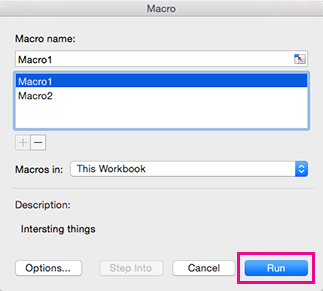
Usando a caixa de diálogo Macros
  1. Na guia Visualizar, clique em Exibir Macros .
  2. Clique nas Macros no menu pop-up e selecione Esta pasta de trabalho .
  3. Escolha sua macro na lista e clique em Executar .
    Excel para Mac de diálogo Macros

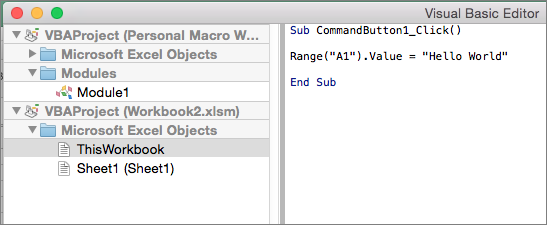
usando VBE
  1. Na Guia Desenvolvedor, clique em Visual Basic .
  2. Sob objetos do Microsoft Excel , clique em Esta pasta de trabalho .
    Excel para Mac VB editor
  3. Clique no botão Executar.
    Excel para Mac botão VB Mac Run


brazilsalesforceeffectiveness@gmail.com

✔ Brazil SFE®Author´s Profile  Google+   Author´s Professional Profile   Pinterest   Author´s Tweets


Create or Delete Macro in Excel 2016 - Como Criar ou Excluir Macros no Excel 2016 para Mac

Create or Delete Macro in Excel 2016 - Como Criar ou Excluir Macros no Excel 2016 para Mac


Para automatizar uma tarefa repetitiva com um único clique, precisará gravar a macro no MS ExcelVocê também pode criar uma macro usando o Editor do Visual Basic no Microsoft Visual Basic for Applications (VBA) para escrever o seu próprio código.

Grave a macro
Quando gravar a macro, o gravador registrará todos os passos necessários para completar as ações que quer que a sua macro execute. Estes passos podem incluir a digitação de textos ou números, ao clicar em células ou enviar comandos para os menus, talvez queira formatar, selecionar células, linhas ou colunas, ou mesmo selecionar células em sua planilha. Os comandos para gravar, criar e excluir macros estão disponíveis no menu na Guia Desenvolvedor.


  1. Se a Guia Desenvolvedor não estiver disponível, faça o seguinte para exibi-la:
    No menu Excel, clique em Preferências > Exibir . E então mostrar guia do desenvolvedor:
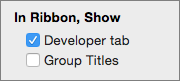
    Excel para Mac Developer guia Preferências
  2. Na guia desenvolvedor, clique em Gravar Macro .
    NOTA:  Para criar uma macro de VBE, clique em Visual Basic . Na janela de código do módulo, digite o código de macro que deseja usar.

    Excel para Mac Gravar Macro
  3. Na caixa de texto Nome da Macro, digite um nome para a macro.
    O primeiro caractere do nome da macro deve ser uma letra. caracteres subsequentes podem ser letras, números ou caracteres sublinhados. Os espaços não podem ser usados como um nome de macro; um caractere sublinhado funciona bem como separador de palavras. Se usar um nome de macro, que também seja uma referência de célula, receberá uma mensagem de erro dizendo que o nome da macro não é válida.
  4. Na tecla de atalho , digite qualquer letra minúscula ou maiúscula que deseja usar.
    Excel para Mac gravar macros Form
    NOTA:  A tecla de atalho irá substituir qualquer padrão de teclas de atalho Excel equivalente enquanto o livro que contém a macro estiver aberto.
  5. Na Descrição , digite uma descrição da macro e clique em OK .
  6. A gravação da macro está Completa  .
  7. Na Guia Desenvolvedor, clique em Parar gravação.


brazilsalesforceeffectiveness@gmail.com

✔ Brazil SFE®Author´s Profile  Google+   Author´s Professional Profile   Pinterest   Author´s Tweets

VBA OFFICE - EXCEL, ACCESS, OUTLOOK, POWERPOINT

VBA OFFICE - EXCEL, ACCESS, OUTLOOK, POWERPOINT


PROJETOS CURTOS OU LONGOS 

Desenvolvo e aprimoro seus Dashboards em MS Excel!


  • DASHBOARDS 
  • SCORECARDS 
  • BSC 
  • REPORTs 
  • Aplicações MS Access  

Conecte suas planilhas ao BI!  


Contate-me: brazilsalesforceeffectiveness@gmail.com


brazilsalesforceeffectiveness@gmail.com

✔ Brazil SFE®Author´s Profile  Google+   Author´s Professional Profile   Pinterest   Author´s Tweets

VBA OFFICE - EXCEL, ACCESS, OUTLOOK, POWERPOINT

VBA OFFICE - EXCEL, ACCESS, OUTLOOK, POWERPOINT


PROJETOS CURTOS OU LONGOS 

Desenvolvo e aprimoro seus Dashboards em MS Excel!


  • DASHBOARDS 
  • SCORECARDS 
  • BSC 
  • REPORTs 
  • Aplicações MS Access  


Conecto suas planilhas ao seu BI!  


Contate-me: brazilsalesforceeffectiveness@gmail.com


brazilsalesforceeffectiveness@gmail.com

✔ Brazil SFE®Author´s Profile  Google+   Author´s Professional Profile   Pinterest   Author´s Tweets

diHITT - Notícias