Propósito

✔ Programação GLOBAL® - Quaisquer soluções e/ou desenvolvimento de aplicações pessoais, ou da empresa, que não constem neste Blog devem ser tratados como consultoria freelance. Queiram contatar-nos: brazilsalesforceeffectiveness@gmail.com | ESTE BLOG NÃO SE RESPONSABILIZA POR QUAISQUER DANOS PROVENIENTES DO USO DOS CÓDIGOS AQUI POSTADOS EM APLICAÇÕES PESSOAIS OU DE TERCEIROS.

.: Vitrine

Carregando artigos...

Views

Mostrando postagens com marcador Office 365. Mostrar todas as postagens

Como Conectar o VBA ao Banco de Dados: Um Guia para Automáticos e Iniciantes no Office 365 - How to Connect VBA to a Database: A Comprehensive Guide for Beginners and Automators in Office 365

Como Conectar o VBA ao Banco de Dados: Um Guia para Automáticos e Iniciantes no Office 365 - How to Connect VBA to a Database: A Comprehensive Guide for Beginners and Automators in Office 365

O uso do VBA para conectar e manipular bancos de dados é uma habilidade valiosa que pode transformar a maneira como você gerencia dados no Office 365. Utilizando a biblioteca DAO (Data Access Objects), você pode acessar e modificar tabelas e campos de forma eficiente, automatizando processos complexos. Neste artigo, vamos explorar as aplicações desse código em diversas áreas e como ele pode otimizar suas rotinas de trabalho.


' Declarar as variáveis do tipo DAO para manipulação de banco de dados e objetos

Dim DB As DAO.Database    ' Representa o banco de dados a ser aberto

Dim Tbl As DAO.TableDef   ' Representa as tabelas do banco de dados

Dim Fld As DAO.Field      ' Representa os campos das tabelas

Dim ws As Worksheet       ' Representa a planilha onde está a configuração


' Configurar a planilha que contém as configurações

Set ws = Worksheets("settings")


' Declarar variável para armazenar a string de conexão do banco de dados

Dim DBString As String

DBString = ws.Range("G2").Value  ' Recupera o caminho ou string de conexão do banco de dados da célula G2


' Abrir a conexão com o banco de dados utilizando a string de conexão

Set DB = DAO.OpenDatabase(DBString)


' *** NOTAS ***

' 1. Certifique-se de que a biblioteca "Microsoft DAO x.x Object Library" esteja ativada

'    no VBA Editor em Ferramentas > Referências.

' 2. O valor em G2 deve conter o caminho correto para o arquivo de banco de dados (como .mdb ou .accdb).

' 3. É importante validar a string de conexão antes de utilizá-la para evitar erros em tempo de execução.

' 4. Considere tratar erros usando um bloco "On Error" para capturar problemas, como falha na abertura do banco.


' *** EXEMPLO DE BOA PRÁTICA PARA TRATAMENTO DE ERROS ***

' On Error GoTo ErrorHandler

' ... (código principal) ...

' Exit Sub

'

' ErrorHandler:

' MsgBox "Erro ao abrir o banco de dados: " & Err.Description, vbCritical

' Resume Next


1. Primeiros Passos com Conexões no VBA


O código apresentado é um ponto de partida para acessar um banco de dados diretamente do Excel. Com a configuração de uma planilha “settings”, é possível definir uma string de conexão na célula G2, permitindo que o VBA abra automaticamente o banco especificado. Isso é ideal para quem deseja simplificar tarefas recorrentes de acesso a dados.


2. Geração de Relatórios Personalizados


Com a conexão estabelecida, você pode usar VBA para gerar relatórios dinâmicos e personalizados. Por exemplo, é possível extrair informações de tabelas específicas, consolidá-las em uma planilha e apresentar os resultados em um formato visualmente atrativo.


3. Automalização de Processos Empresariais


Empresas podem usar este código para integrar sistemas de gerenciamento internos. Um caso de uso comum é a manipulação de dados de vendas ou estoque, onde é necessário acessar rapidamente dados atualizados para tomar decisões informadas.


4. Gerenciamento de Inventários


O acesso automatizado a bancos de dados permite verificar e atualizar estoques com eficácia. Você pode usar o código para identificar itens com baixo estoque, gerar relatórios e notificar responsáveis por meio do Outlook, tudo de forma integrada.


5. Controle de Dados Acadêmicos


Pesquisadores e instituições de ensino podem usar VBA para acessar bancos de dados acadêmicos, realizando consultas complexas de forma rápida e gerando relatórios detalhados. Essa aplicação é especialmente útil em projetos que envolvem grandes volumes de dados.


6. Redução de Erros e Tratamento de Problemas


O código sugere boas práticas como a validação da string de conexão e o uso de um bloco “On Error” para tratar erros. Isso garante maior robustez ao sistema e minimiza falhas, como a incapacidade de abrir o banco por falta de permissão ou erros na string.


7. Personalização para Diferentes Necessidades


Independentemente do setor em que você trabalha, o VBA pode ser ajustado para atender às suas necessidades específicas. Desde a criação de dashboards financeiros até o gerenciamento de listas de clientes, as possibilidades são infinitas quando você domina o código base.


Seja para otimizar relatórios, automatizar processos ou gerenciar estoques, este código VBA demonstra como é possível integrar eficácia e praticidade no Office 365. Ao investir tempo na compreensão e implementação dessas soluções, você estará preparado para alavancar sua produtividade.


 Clique aqui e nos contate via What's App para avaliarmos seus projetos 

Envie seus comentários e sugestões e compartilhe este artigo!
brazilsalesforceeffectiveness@gmail.com


 Série de Livros nut Project 

DONUT PROJECT: VBA - Projetos e Códigos de Visual Basic for Applications (Visual Basic For Apllication)eBook - DONUT PROJECT 2024 - Volume 03 - Funções Financeiras - André Luiz Bernardes eBook - DONUT PROJECT 2024 - Volume 02 - Conectando Banco de Dados - André Luiz Bernardes eBook - DONUT PROJECT 2024 - Volume 01 - André Luiz Bernardes

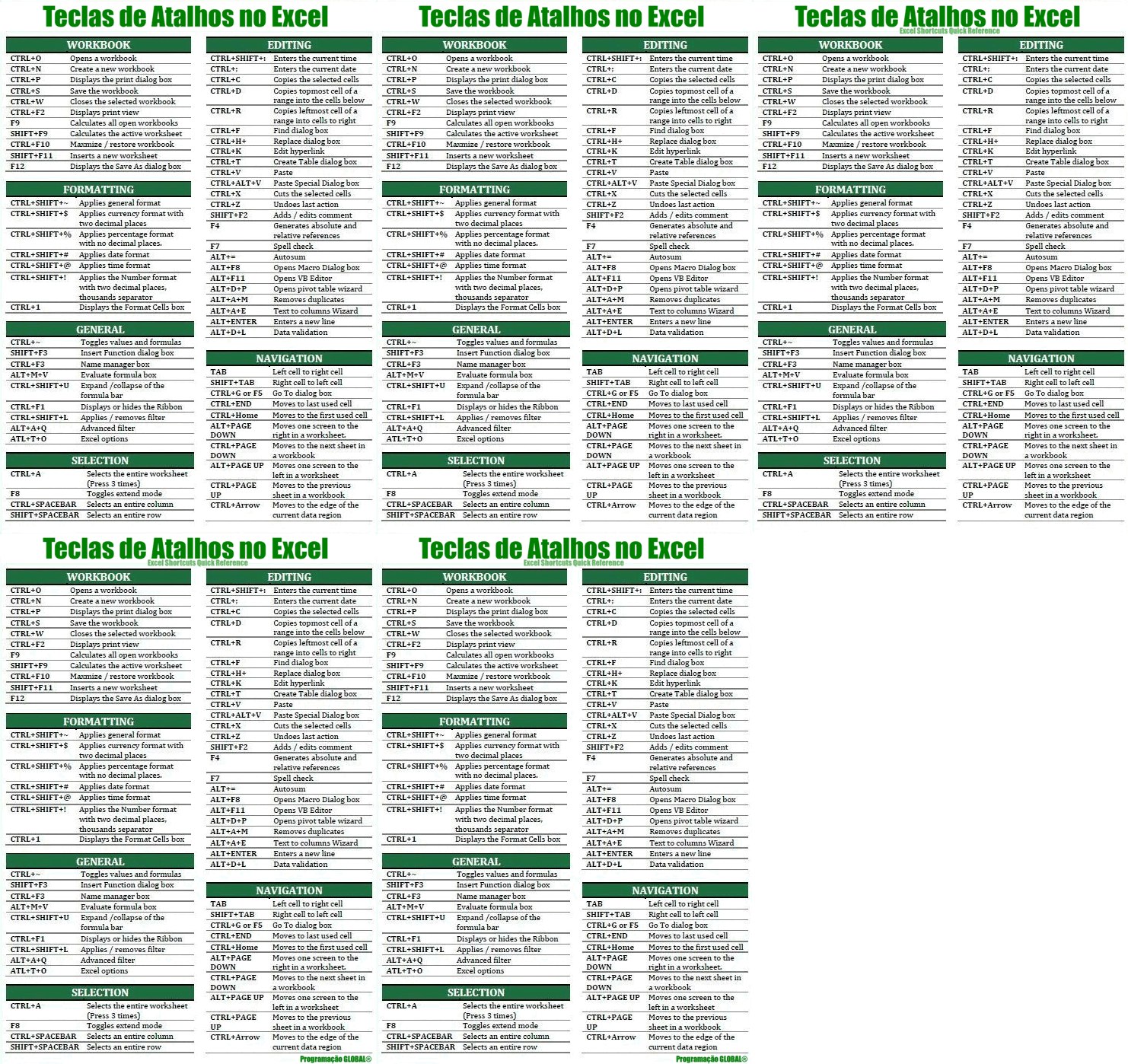
Teclas de Atalhos no Excel - Excel Shortcuts Quick Reference

Teclas de Atalhos no Excel - Excel Shortcuts Quick Reference

Muitos usuários acham que usar o teclado com seus atalhos do Excel ajuda a trabalhar com mais eficiência. 

Para os usuários com alguma deficiência visual ou problemas de mobilidade, os atalhos de teclado podem ser mais fáceis do que usar a tela sensível ao toque, sendo uma alternativa essencial ao uso do mouse.

Um dos grandes motivos de demora para se mexer no Excel, é ter que selecionar todas as funções que essa ferramenta possui. São muitas opções, menus, guias e botões.

Recomendo que você aprenda atalhos daquelas funções que você utiliza todos os dias e comece a substituir o caminho do mouse por atalhos. Você sentirá uma grande diferença na sua produtividade!

O que são Atalhos do Excel?

Os atalhos são um conjunto de teclas que pressionamos para facilitar uma ação, ou seja, para deixá-la mais rápida de forma com que o usuário não tenha que utilizar o mouse.

Desta forma é possível facilitar e agilizar algumas ações com a utilização de alguns atalhos, seja para selecionar informações, seja para inserir informações, alterar abas, formatar, entre outros.

Isso quer dizer que com a utilização desses atalhos o usuário conseguirá ganhar performance no Excel diminuindo o tempo de trabalho de algumas atividades.

Teclas de função

Tecla

Descrição

F1

  • F1 sozinho: exibe o painel de  tarefasExcel Ajuda .

  • Ctrl+F1: exibe ou oculta a Faixa de Opções.

  • Alt+F1: cria um gráfico inserido dos dados no intervalo atual.

  • Alt+Shift+F1: insere uma nova planilha.

  • Ctrl+Shift+F1: alterna o modo de tela inteira

F2

  • F2 apenas: edita a célula ativa e coloca o ponto de inserção no final do conteúdo. Ou, se a edição estiver desativada para a célula, mover o ponto de inserção para a barra de fórmulas. Se estiver editando uma fórmula, desative ou ative o modo de ponto para que você possa usar as teclas de direção para criar uma referência.

  • Shift+F2: adiciona ou edita um comentário de célula.

  • Ctrl+F2 exibe a área de visualização de impressão na guia Imprimir no modo de exibição Backstage.

F3

  • F3 apenas: exibe a caixa de diálogo Colar Nome. Disponível somente se nomes foram definidos na pasta de trabalho.

  • Shift+F3 exibe a caixa de diálogo Inserir Função.

F4

  • F4 apenas: repete o último comando ou ação, se possível.

    Quando um intervalo ou referência de célula é selecionado em uma fórmula, F4 circula por todas as várias combinações de referências absolutas e relativas.

  • Ctrl+F4: fecha a janela da pasta de trabalho selecionada.

  • Alt+F4: fecha Excel.

F5

  • F5 apenas: exibe a caixa de diálogo Ir para.

  • Ctrl+F5: restaura o tamanho da janela da pasta de trabalho selecionada.

F6

  • F6 sozinho: alterna entre a planilha, a faixa de opções, o painel de tarefas e os controles zoom . Em uma planilha que foi dividida, F6 inclui os painéis divididos ao alternar entre painéis e a área da faixa de opções.

  • Shift+F6: alterna entre a planilha, os controles de zoom , o painel de tarefas e a faixa de opções.

  • Ctrl+F6: alterna entre duasExcel janelas.

  • Ctrl+Shift+F6: alterna entre todas Excel janelas.

F7

  • F7 apenas: abre a caixa de diálogo Verificar Ortografia para verificar a ortografia na planilha ativa ou no intervalo selecionado.

  • Ctrl+F7: executa o comando Mover na janela da pasta de trabalho quando ela não está maximizada. Use as teclas de direção para mover a janela e, quando terminar, pressione Enter ou Esc para cancelar.

F8

  • F8 apenas: ativa ou desativa o modo estendido. Nesse modo, Seleção Estendida aparece na linha de status e as teclas de direção estendem a seleção.

  • Shift+F8: permite adicionar uma célula não adjacente ou um intervalo a uma seleção de células utilizando as teclas de direção.

  • Ctrl+F8: executa o comando Tamanho quando uma pasta de trabalho não está maximizada.

  • Alt+F8: exibe a caixa de diálogo Macro para criar, executar, editar ou excluir uma macro.

F9

  • F9 apenas: calcula todas as planilhas em todas as pastas de trabalho abertas.

  • Shift+F9: calcula a planilha ativa.

  • Ctrl+Alt+F9: calcula todas as planilhas em todas as pastas de trabalho abertas, independentemente de elas terem sido ou não alteradas desde o último cálculo.

  • Ctrl+Alt+Shift+F9: verifica novamente as fórmulas dependentes e depois calcula todas as células em todas as pastas de trabalho abertas, inclusive as células que não estão marcadas para serem calculadas.

  • Ctrl+F9: minimiza a janela da pasta de trabalho para um ícone.

F10

  • F10 sozinho: ativa ou desativa as dicas de tecla. (Pressionar Alt faz o mesmo.)

  • Shift+F10: exibe o menu de contexto de um item selecionado.

  • Alt+Shift+F10: exibe o menu ou a mensagem de um botão Verificação de Erros.

  • Ctrl+F10: maximiza ou restaura a janela da pasta de trabalho selecionada.

F11

  • F11 sozinho: cria um gráfico dos dados no intervalo atual em uma planilha de Gráfico separada.

  • Shift+F11: insere uma nova planilha.

  • Alt+F11: abre o Editor do Microsoft Visual Basic for Applications, no qual você pode criar uma macro usando Visual Basic for Applications (VBA).

F12

  • F12 apenas: exibe a caixa de diálogo Salvar como.


Outras teclas de atalho úteis

Tecla

Descrição

Alt

  • Mostra as Dicas de Tecla (novos atalhos) na Faixa de Opções.

Por exemplo,

  • Alt, W, P alterna a planilha para o modo layout de página.

  • Alt, W, L alterna a planilha para o modo de exibição Normal.

  • Alt, W, alterno a planilha para o modo de exibição Visualização de Quebra de Página.

Teclas de direção

  • Move uma célula para cima, para baixo, para a esquerda ou para a direita em uma planilha.

  • Ctrl+Tecla de direção move para a borda do região de dados atual em uma planilha.

  • Shift+Tecla de direção estende a seleção das células por uma célula.

  • Ctrl+Shift+Tecla de direção estende a seleção de células à última célula preenchida na mesma coluna ou linha que a célula ativa ou, se a próxima célula estiver em branco, estende a seleção para a próxima célula preenchida.

  • As setas para a esquerda ou para a direita selecionam as guias à esquerda ou à direita quando a faixa de opções é selecionada. Quando um submenu está aberto ou selecionado, essas teclas de direção alternam entre o menu principal e o submenu. Quando uma guia da faixa de opções está selecionada, essas teclas navegam entre os botões da guia.

  • As setas para baixo ou para cima selecionam o próximo comando ou o comando anterior quando um menu ou submenu está aberto. Quando uma guia da faixa de opções está selecionada, essas teclas navegam para cima ou para baixo no grupo da guia.

  • Em uma caixa de diálogo, as teclas de direção se movem entre opções de uma lista suspensa aberta ou entre opções de um grupo de opções.

  • A tecla de seta para baixo ou Alt+Seta para baixo abre uma lista suspensa selecionada.

Backspace

  • Exclui um caractere à esquerda na barra de fórmulas.

  • Limpa o conteúdo da célula ativa.

  • No modo de edição de célula, exclui o caractere à esquerda do ponto de inserção.

Delete

  • Remove o conteúdo da célula (dados e fórmulas) das células selecionadas sem afetar formatos de célula, comentários encadeados ou anotações.

  • No modo edição de célula, exclui o caractere à direita do ponto de inserção.

End

  • A extremidade ativa ou desativa o modo de término. No modo Final, você pode pressionar uma tecla de seta para ir para a próxima célula não vazia na mesma coluna ou linha que a célula ativa. O modo de término é desativado automaticamente depois de pressionar a tecla de direção. Pressione End novamente antes de pressionar a próxima tecla de direção. O modo final é mostrado na barra de status quando ele está ativado.

  • Quando as células estão em branco, ao pressionar End seguido de uma tecla de direção, move-se para a última célula da linha ou da coluna.

  • A tecla End também seleciona o último comando no menu quando um menu ou submenu está visível.

  • Ctrl+End move para a última célula de uma planilha, para a linha usada mais abaixo da coluna usada mais à direita. Se o cursor está na barra de fórmulas, Ctrl+End move o cursor até o final do texto.

  • Ctrl+Shift+End expande a seleção de células até a última célula usada na planilha (canto inferior direito). Se o cursor está na barra de fórmulas, Ctrl+Shift+End seleciona todo o texto na barra de fórmulas, da posição do cursor até o final, mas isso não afeta a altura da barra de fórmulas.

Enter

  • Conclui uma entrada de célula da célula ou da barra de fórmulas e seleciona a célula abaixo (por padrão).

  • Em um formulário de dados, move para o primeiro campo no próximo registro.

  • Abre um menu selecionado (pressione F10 para ativar a barra de menus) ou executa a ação para um comando selecionado.

  • Na caixa de diálogo, ele executa a ação do botão de comando padrão na caixa de diálogo (o botão com o contorno em negrito, geralmente o botão OK).

  • Alt+Enter inicia uma nova linha na mesma célula.

  • Ctrl+Enter preenche o intervalo de células selecionado com a entrada atual.

  • Shift+Enter conclui uma entrada de célula e seleciona a célula de cima.

Esc

  • Cancela uma entrada na célula ou na barra de fórmulas.

  • Fecha um menu ou um submenu, uma caixa de diálogo ou uma janela de mensagens aberta.

Home

  • Move para o começo de uma linha em uma planilha.

  • Move para a célula no canto superior esquerdo da janela quando o bloqueio de rolagem está ativado.

  • Seleciona o primeiro comando no menu quando um menu ou submenu está visível.

  • Ctrl+Home move para o começo de uma planilha.

  • Ctrl+Shift+Home estende a seleção de células até o começo da planilha.

Page down

  • Move uma tela para baixo em uma planilha.

  • Alt+Page down move uma tela para a direita em uma planilha.

  • Ctrl+Page down move para a próxima planilha em uma pasta de trabalho.

  • Ctrl+Shift+Page down seleciona a planilha atual e a próxima em uma pasta de trabalho.

Page up

  • Move uma tela para cima em uma planilha.

  • Alt+Page up move uma tela para a esquerda em uma planilha.

  • Ctrl+Page up move para a planilha anterior em uma pasta de trabalho.

  • Ctrl+Shift+Page up seleciona a planilha atual e anterior em uma pasta de trabalho.

Shift

  • Mantenha a tecla Shift pressionada enquanto arrasta linhas, colunas ou células selecionadas para mover as células selecionadas, e solte-a para inseri-las em um novo local.

Barra de espaços

  • Em uma caixa de diálogo, executa a ação para o botão selecionado ou marca ou desmarca uma caixa de seleção.

  • Ctrl+Barra de espaços seleciona uma coluna inteira em uma planilha.

  • Shift+Barra de espaços seleciona uma linha inteira em uma planilha.

  • Ctrl+Shift+Barra de espaços seleciona a planilha inteira.

  • Se a planilha contém dados, Ctrl+Shift+Barra de espaços seleciona a região atual. Pressionar Ctrl+Shift+Barra de espaços uma segunda vez seleciona a região atual e as linhas de resumo dela. Pressionar Ctrl+Shift+Barra de espaços uma terceira vez seleciona a planilha inteira.

  • Quando um objeto é selecionado, Ctrl+Shift+Barra de espaços seleciona todos os objetos de uma planilha

  • Alt+Barra de espaços exibe o menu Controle para a Excel janela.

Tecla Tab

  • Move uma célula para a direita em uma planilha.

  • Move entre células desbloqueadas em uma planilha protegida.

  • Move para a próxima opção ou grupo de opções em uma caixa de diálogo.

  • Shift+Tab move para a célula anterior em uma planilha ou para a opção anterior em uma caixa de diálogo.

  • Ctrl+Tab alterna para a próxima guia em uma caixa de diálogo ou (se nenhuma caixa de diálogo estiver aberta) alterna entre duasExcel janelas. 

  • Ctrl+Shift+Tab alterna para a guia anterior em uma caixa de diálogo ou (se nenhuma caixa de diálogo estiver aberta) alterna entre todas Excel janelas.


Comente e compartilhe este artigo!


brazilsalesforceeffectiveness@gmail.com

eBook: Série DONUT PROJECT 2015: Projetos e Códigos de Visual Basic for Applications - Autor: André Luiz Bernardes

eBook: Série DONUT PROJECT 2015: Projetos e Códigos de Visual Basic for Applications - Autor: André Luiz Bernardes


 COMPRE AQUI 


O intuito simplório desta série é o de disponibilizar, por assunto, respostas rápidas as necessidades mais prementes de soluções, através de códigos simples.

Podemos automatizar tarefas pequenas e pesadas com códigos VBA.


Listamos aqui alguns exemplos de códigos úteis para ajudá-lo a se tornar mais produtivo diariamente. 


Leia também:

eBook: Série DONUT PROJECT 2015: Projetos e Códigos de Visual Basic for Applications - Autor: André Luiz Bernardes  eBook: Série Top 10 Funções: Top 10 Funções VBA para o Microsoft Excel - Autor: André Luiz Bernardes

eBook: Série Funções Poderosas: 13 Funções Poderosas no MS Excel - Autor: André Luiz Bernardes  eBook: Série Visual Basic For Application: Criando Logs de acesso: Dicas e Códigos de Visual Basic for Applications - Autor: André Luiz Bernardes

eBook: Série VBA Tips: Rastrei seus Dashboards, Scorecards, Reports, Relatórios, Planilhas e Aplicações - Dicas e Códigos - Autor: André Luiz Bernardes  eBook: Série Data Science: Big Data, Como? - Autor: André Luiz Bernardes

eBook: Série Smarter Analytic: 5 Previsões de Big Data - Autor: André Luiz Bernardes


Comente e compartilhe este artigo!

brazilsalesforceeffectiveness@gmail.com

eBook: Série VBA Tips: Rastrei seus Dashboards, Scorecards, Reports, Relatórios, Planilhas e Aplicações - Dicas e Códigos - Autor: André Luiz Bernardes

eBook: Série VBA Tips: Rastrei seus Dashboards, Scorecards, Reports, Relatórios, Planilhas e Aplicações - Dicas e Códigos - Autor: André Luiz Bernardes


 COMPRE AQUI 


Deseja acompanhar quantas pessoas estão usando suas Planilhas, Dashboards, Scorecards, e Relatórios disponibilizados na rede da sua empresa?


Sim, é natural que após termos tanto tempo para prepararmos um belo produto de análise, desejemos acompanhar quem o está consumindo. 

Você pode acompanhar através de um arquivo de .LOG!

Pode ser facilmente implementado por adicionar uma pequena função dentro da sua aplicação. 

Altere o código para gravar os Logs em um diretório (ou servidor de arquivos) escondido para acompanhar mesmo que remotamente os acessos à sua aplicação.

Pode automatizar tarefas pequenas e pesadas com códigos VBA.


Listamos aqui alguns exemplos de códigos úteis para ajudá-lo a se tornar mais produtivo diariamente. 


 Série de Livros nut Project 

DONUT PROJECT: VBA - Projetos e Códigos de Visual Basic for Applications (Visual Basic For Apllication)eBook - DONUT PROJECT 2024 - Volume 03 - Funções Financeiras - André Luiz Bernardes eBook - DONUT PROJECT 2024 - Volume 02 - Conectando Banco de Dados - André Luiz Bernardes eBook - DONUT PROJECT 2024 - Volume 01 - André Luiz Bernardes


 Série VBA Outlook: 

VBA Outlook - Usando o VBA no Outlook - Using Visual Basic for Applications in Outlook - Usando o DAO em vez do ADO (Using DAO instead of ADO) VBA Outlook - Usando o VBA no Outlook - Using Visual Basic for Applications in Outlook - Usando um Recordset Desconectado (Using a Disconnected Recordset) VBA Outlook - Usando o VBA no Outlook - Using Visual Basic for Applications in Outlook - Usando Transações (Using Transactions)


VBA Outlook - Usando o VBA no Outlook - Using Visual Basic for Applications in Outlook - Usando Parâmetros em Consultas SQL (Using Parameters in SQL Queries) VBA Outlook - Usando o VBA no Outlook - Using Visual Basic for Applications in Outlook - Tratando Erros (Handling Errors) VBA Outlook - Usando o VBA no Outlook - Using Visual Basic for Applications in Outlook - Fechando a Conexão (Closing the Connection)


VBA Outlook - Usando o VBA no Outlook - Using Visual Basic for Applications in Outlook - Enviando um e-Mail para cada Cliente (Sending an email to each Customer) VBA Outlook - Usando o VBA no Outlook - Using Visual Basic for Applications in Outlook - Lendo Dados do Conjunto de Registros (Reading Recordset Data) VBA Outlook - Usando o VBA no Outlook - Using Visual Basic for Applications in Outlook - Executando uma Consulta SQL (Executing an SQL Query)


VBA Outlook - Usando o VBA no Outlook - Using Visual Basic for Applications in Outlook - Conectando ao Banco de Dados usando ADO (Connecting to the Database using ADO)


 Série DONUT PROJECT 2021 


DONUT PROJECT 2021 - VBA Function: Sabe como enviar dados para o Google Sheet, através do MS Excel, usando VBA, no MacBook?

DONUT PROJECT 2021 - VBA Function:  Como Rastrear o Google Maps (Coordenadas Geográficas) no VBA Excel? DONUT PROJECT 2021 - VBA Function:  Crie Acrônimos a partir de Strings de Texto DONUT PROJECT 2021 - VBA Function:  Convertendo uma Matrix num Vetor - Convert Matrix to a Vector

DONUT PROJECT 2021 - VBA Function:  Como tornar o Formulário Transparente no MS Excel? DONUT PROJECT 2021 - VBA Function:  Faça Buscas no Google a Partir da Célula do MS Excel - Search Google From a Cell DONUT PROJECT 2021 - VBA Function:  Decompondo um Nome nas Dimensões de uma Matriz


DONUT PROJECT 2021 - VBA Function: Extraindo o Último Sobrenome de um Nome Completo ou a Última Palavra de uma Frase DONUT PROJECT 2021 - VBA Function:  Extraindo o Segundo Nome de um Nome Completo ou a Segunda Palavra de uma Frase DONUT PROJECT 2021 - VBA Function: Extraindo o Primeiro Nome ou  a Primeira Palavra de uma Frase


 Série DONUT PROJECT 2018 

DONUT PROJECT 2018 - VBA - 12 - Aumente sua Produtividade DONUT PROJECT 2018 - VBA - 10 - Loop For-Each DONUT PROJECT 2018 - VBA - 08 - Referenciando Ranges


DONUT PROJECT 2018 - VBA - 07 - Amostra de Macro  DONUT PROJECT 2018 - VBA - 06 - Recursos Adicionais DONUT PROJECT 2018 - VBA - 05 - Gravando a Primeira Macro

DONUT PROJECT 2018 - VBA - 04 - Opções de Solução DONUT PROJECT 2018 - VBA - 03 - Requisitos e Preparação DONUT PROJECT 2018 - VBA - 02 - Continua Cético

DONUT PROJECT 2018 - VBA - 01 - Maximizando Sua Eficiência DONUT PROJECT 2018 - Excel - Ao Gravar Macro Altere o Método SELECT por RANGE 


 DONUT PROJECT 2018 - Excel - Acelerando as Macros - Desativando os Recursos de Atualização


 Série DONUT PROJECT 2015 

DONUT PROJECT 2015 - Excel - Formatting A Pivot Field's Data - Formatando os Campos de uma Tabela Dinâmica DONUT PROJECT 2015 - Excel - Formatting A Pivot Table's Data - Formatando os Dados de um Tabela Dinâmica DONUT PROJECT 2015 - Excel - Expand/Collapse Entire Field Detail - Ampliando Detalhadamente os Campos da Tabela Dinâmica

DONUT PROJECT 2015 - Extraindo e-Mails - Extracting An Email Address From Text   DONUT PROJECT 2015 - Função - Extraindo Quaisquer Elementos de uma String a Partir do Limitador DONUT PROJECT 2015 - Função - Retorna o número de ocorrências de um caracter numa string

DONUT PROJECT 2015 - Função - Retorna Qualquer Conteúdo Delimitado por 2 Caracteres  DONUT PROJECT 2015 - Função - Retorna Apenas o Conteúdo Entre Parênteses DONUT PROJECT 2015 - Função - Extrai Conteúdo entre Parênteses

DONUT PROJECT 2015 - Excel - Report Layout DONUT PROJECT 2015 - Excel - Grand Totals - Inserindo Totais para todas as Colunas e Linhas na Tabela Dinâmica DONUT PROJECT 2015 - Excel - Change Pivot Table Data Source Range - Mudando a Fonte de Dados da Tabela Dinâmica

DONUT PROJECT 2015 - Excel - Refresh Pivot Tables - Aplicando Refresh em Tabelas Dinâmicas DONUT PROJECT 2015 - How To Create Partially Anonymous Data - Como Manter Informações parcialmente Anônimas  DONUT PROJECT 2015 - Excel - Clear Report Filter - Limpando o Filtro da Tabela Dinâmica

DONUT PROJECT 2015 - Excel - Report Filter On Multiple Items - Criando Filtros Múltiplos na Tabela Dinâmica DONUT PROJECT 2015 - Excel - Report Filter On A Single Item - Criando Filtro de Relatório na Tabela Dinâmica DONUT PROJECT 2015 - Excel - Remove Calculated Pivot Fields - Removendo Campos Calculados da Tabela Dinâmica

DONUT PROJECT 2015 - Excel - Remove Pivot Fields - Removendo Campos da Tabela Dinâmica  DONUT PROJECT 2015 - Excel - Add A Values Field - Adicionando Campos Calculados na Tabela Dinâmica DONUT PROJECT 2015 - Excel - Add Calculated Pivot Fields - Adicionando Campos Calculados na Tabela Dinâmica

DONUT PROJECT 2015 - Excel - Add Pivot Fields - Adicionado Campos na Tabela Dinâmica DONUT PROJECT 2015 - Excel - Delete All Pivot Tables - Apagando todas as Tabelas Dinâmicas DONUT PROJECT 2015 - Excel - Delete A Specific Pivot Table - Apague um Tabela Dinâmica Específica


DONUT PROJECT 2015 - VBA To Add A Confidentiality Footer Statement In Excel, Word, or PowerPoint - Adicionando um Rodapé com Status de Confidencialidade no Excel, Word ou PowerPoint DONUT PROJECT 2015 - Excel - Create A Pivot Table - Criando uma Tabela Dinâmica


 Série DONUT PROJECT 2014 

DONUT PROJECT 2014 - Use os add-ins do MS Excel e dê um salto em sua performance DONUT PROJECT 2014 - VBA - Automatizando o Outlook para enviar um e-mail com anexo  DONUT PROJECT 2014 - VBA - Outlook - Salvando todos os arquivos anexados nos e-mails


DONUT PROJECT 2014 - VBA - Criando uma Matriz de Datas MAT - Moving Annual Total  DONUT PROJECT 2014 - VBA - Excel - Atualizando Tabelas Dinâmicas - Refresh Pivot Table via VBA DONUT PROJECT 2014 - VBA - Excel - Removendo os Caracteres Alfabéticos e Especiais


DONUT PROJECT 2014 - VBA - Access - Criando uma Query com Parâmetros DONUT PROJECT 2014 - VBA - Access - Atualizando o conteúdo de uma Query DONUT PROJECT 2014 - VBA - Access - Saiba o Número de Registro de cada tabela


DONUT PROJECT 2014 - VBA - Access - Extraia Blocos de Dados do Banco de Dados - Sem Problemas de TIMEOUT DONUT PROJECT 2014 - VBA - Access - Lista o Tamanho de Todas as Tabelas DONUT PROJECT 2014 - VBA - Excel - Populando um ListBox no seu Formulário

DONUT PROJECT 2014 - VBA - Excel - Importando arquivos CSV  DONUT PROJECT 2014 - VBA - Excel - Deletando Conexões de Dados  DONUT PROJECT 2014 - VBA - Excel - Obtendo o Nome da Planilha sem a Extensão - Get name of workbook without extension


DONUT PROJECT 2014 - VBA - WORD - Exportação Automatizada - De *.docx Para *.pdf - Otimizando o tamanho


  Clique aqui e nos contate via What's App para avaliarmos seus projetos 

Envie seus comentários e sugestões e compartilhe este artigo!
brazilsalesforceeffectiveness@gmail.com

✔ VBA Brazil Specialist®

diHITT - Notícias