Propósito

✔ Programação GLOBAL® - Quaisquer soluções e/ou desenvolvimento de aplicações pessoais, ou da empresa, que não constem neste Blog devem ser tratados como consultoria freelance. Queiram contatar-nos: brazilsalesforceeffectiveness@gmail.com | ESTE BLOG NÃO SE RESPONSABILIZA POR QUAISQUER DANOS PROVENIENTES DO USO DOS CÓDIGOS AQUI POSTADOS EM APLICAÇÕES PESSOAIS OU DE TERCEIROS.

.: Vitrine

Carregando artigos...

Views

Mostrando postagens com marcador MS Word. Mostrar todas as postagens

Excel | Envie tabela Excel para o MS Word

Excel | Envie tabela Excel para o MS Word
 

As tabelas do Excel geralmente são colocadas dentro de documentos de texto. Aqui está uma maneira automatizada de exportar sua tabela Excel para MS Word:


 Sub ExcelTableInWord()

     'Definir referência para a biblioteca de objetos do Microsoft Word 

    'Declarar suas variáveis 

        ​​Dim MyRange As Excel.Range

         Dim wd As Word.Application

         Dim wdDoc As Word.Document

         Dim WdRange As Word.Range

     'Copiar o intervalo definido 

       Sheets( "Tabela de Receitas " ).Range( "B4:F10" ).Cop

     'Abra o documento do Word de destino 

        Set wd = New Word.Application

         Set wdDoc = wd.Documents.Open _

        (ThisWorkbook.Path & "\" & "PasteTable.docx" )

        wd.Visible = True 

    'Defina o foco no marcador de destino 

        Set WdRange = wdDoc.Bookmarks( "DataTableHere" ).Rangе

     'Exclua a tabela antiga e cole a nova 

        Em caso de  erro  Resume  Next 

        WdRange.Tables( 1 ).Delete

        WdRange.Paste 'cola na tabela    

    'Ajusta as larguras das colunas 

        WdRange.Tables( 1 ).Columns.SetWidth _

        (MyRange.Width/MyRange.Columns.Count), wdAdjustSameWidth

    'Reinsira o marcador 

        wdDoc.Bookmarks.Add "DataTableHere" , WdRange

     'Limpeza de memória 

        Set wd = Nothing 

        Set wdDoc = Nothing 

        Set WdRange = Nothing 

End  Sub


Parabéns! Como você ainda está lendo isso, você está realmente interessado em aprender VBA. Como você já viu, a linguagem de programação VBA é extremamente útil e pode nos poupar muito tempo. Espero que você tenha achado essas informações úteis e as use para se tornar um mestre em MS Excel, VBA e software de computador em geral.


  Clique aqui e nos contate via What's App para avaliarmos seus projetos 

Envie seus comentários e sugestões e compartilhe este artigo!
brazilsalesforceeffectiveness@gmail.com


 Série Donut Project 
DONUT PROJECT: VBA - Projetos e Códigos de Visual Basic for Applications (Visual Basic For Apllication)eBook - DONUT PROJECT 2024 - Volume 03 - Funções Financeiras - André Luiz Bernardes eBook - DONUT PROJECT 2024 - Volume 02 - Conectando Banco de Dados - André Luiz Bernardes eBook - DONUT PROJECT 2024 - Volume 01 - André Luiz Bernardes


 Clique nas capas abaixo e compre também: 

DONUT PROJECT: VBA - Projetos e Códigos de Visual Basic for Applications (Visual Basic For Apllication)


Série Top 10 Funções: Top 10 Funções VBA para o Microsoft Excel (Série Top 10 Funções - Microsoft Excel)


eBook - DONUT PROJECT 2024 - Volume 03 - Funções Financeiras - André Luiz Bernardes

eBook - DONUT PROJECT 2024 - Volume 02 - Conectando Banco de Dados - André Luiz Bernardes

eBook - DONUT PROJECT 2024 - Volume 01 - André Luiz Bernardes

CURSOS - Criando Documentos Profissionais com o MS Office Word

CURSOS - Criando Documentos Profissionais com o MS Office Word


CURSO DE 8 HORAS?

Saiba como estruturar e preparar os seus documentos do Word de forma elegante com uma boa aparência.

Conheça as principais e mais relevantes opções que o Word oferece.

Aplique os recursos avançados inserindo imagens, criando Malas Diretas, Sons e gráficos, aprenda a enviar os resultados dos seus Dashboards & Scorecards através do Outlook. Seu Word pode mais!

Saiba como virar-se em situações críticas, utilize outras ferramentas para editar seus documentos Word através da Internet.

Crie modelos de documentos. Prepare o seu próprio Curriculum Vitae com o Word.

Manipule dados, registre o acesso a seus documentos do Word no banco de dados Access.

Customize os seus contratos, preenchendo-os através de bancos de dados.

Solicite treinamento in company caso tenha cinco ou mais interessados no treinamento.

Público-alvo

  • Profissionais de todas as áreas que necessitam elaborar documentos, contratos, malas diretas, etc...

Destaques e Diferenciais do Programa

  • Integração do Word com ExcelAccessPowerpoint e o Outlook.
  • Em seu próprio micro, em sua casa.
  • Instrutor com ampla experiência em treinamento e dezenas de projetos de consultoria realizados.
  • 100% apoiado em casos práticos.

Caso Prático Apresentado no Treinamento

  • Serão elaborados, durante o treinamento, vários documentos práticos para o uso no dia-a-dia, utilizando vários conceitos e recursos apresentados no treinamento.

Benefícios esperados

Após o treinamento, estarão capacitados para:

  • Criação de documentos contratuais.
  • Desenvolvimento e criação de folhetos, inserção de imagens Clipart e Internet, inclusão de tabelas de dados, bem como  gráficos do Excel.
  • Opcionalmente inserirá músicas e vídeos diretamente da Internet.
  • Supere suas expectativas iniciais.
  • Crie arquivos protegidos por senha para o caso de extravio ou perda dos dados.
  • Aprenda a como abrir documentos Word diretamente na Internet (Via Google Docs)
  • Divulgue o conteúdo dos seus arquivos diretamente na Internet.
  • Escreva seus Blogs diretamente no Word.
  • Grave e envie os seus documentos no padrão PDF.

Programa completo

Introdução

  • O conceito da criação de documentos
  • Traçando o objetivo final do seu documento
  • Estruturando o documento
  • Conhecendo o Word e suas ferramentas
  • Até onde o Word pode lhe favorecer no seu dia-a-dia
  • Como o Word interage com os outros produtos do MS Office

A elaboração dos documentos

  • A escolha dos melhores modelos
  • Definindo padrões, deixando modelos prontos
  • Escolhendo os melhores modelos para cada situação
  • Configurando a interação entre o WordExcel e o Access
  • Inserindo tabelas de dados, ordenando e agrupando informações
  • Inserindo gráficos a partir do Excel
  • Importando dados do Access e Outlook
  • Criando e utilizando modelos pré-formatados para ganhar tempo
  • Gerando material de apoio (criando folhetos, anotações e texto de tópicos dos assuntos)
  • Breve introdução ao VBA (Visual Basic for Application)

Utilizando técnicas avançadas

  • Inserindo filmes e sons para criação de cartões musicais
  • Criando índices
  • Inserindo botões de macros
  • Integrando documentos com o Powerpoint e planilhas Excel
  • Faça o Word cumprimentá-lo ao iniciar
  • Desenvolva manuais de produtos que lhe pertencem e divulgue-os na Internet

Casos práticos

  • Serão elaborados durante o curso, documentos completos, utilizando todos os conceitos e recursos apresentados no treinamento.

Investimento R$ 550,00

Informações e inscrições

Brazil SFE
Cursos à distância para todo o Brasil
brazilsalesforceeffectiveness@gmail.com

Novidade: Caso tenha de dois a quatro interessados, escolha condições especiais (datas e preços) para fazer este curso.

Solicite uma proposta in company caso tenha cinco ou mais interessados no treinamento.

Compartilhe este artigo!

DONUT PROJECT 2018 - VBA - 05 - Gravando a Primeira Macro

DONUT PROJECT 2018 - VBA - 05 - Gravando a Primeira Macro

1. Ative sua guia Desenvolvedor navegando até Opções - Personalizar Faixa de Opções. Neste exemplo específico, usamos o MS Word, conforme indicado no canto superior esquerdo. (Todos os aplicativos do MS Office têm o mesmo estilo de janela.) Em seguida, marque a caixa de seleção Desenvolvedor no canto inferior direito da nova janela:


2. Pressione "Alt + F11" para abrir a janela do VBE (VB Editor).
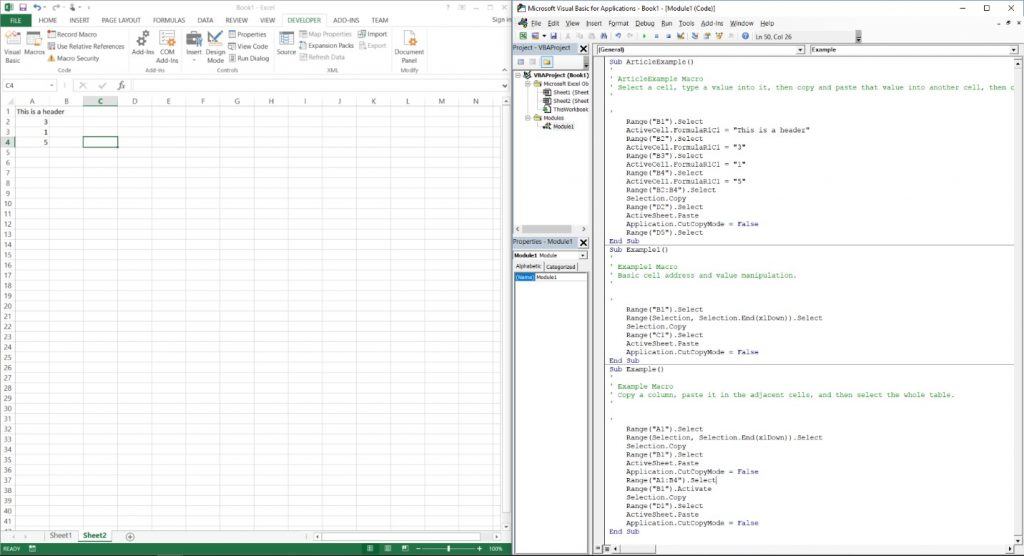
3. Arraste esta janela para o segundo monitor. Se você não tiver um segundo monitor, divida sua tela ao meio para poder ver a Planilha aberta de um lado e o VBE do outro, assim:


4. Clique no botão "Gravar Macro", dê um nome a ele se desejar, e encontre o nome da pasta de trabalho no navegador Explorer de objetos no VBE e verifique se "Módulo1" está selecionado e aberto.

5. Copie e cole, digite valores nas células e insira fórmulas e comentários na Planilha aberta. À medida que executar essas tarefas, assistirá ao código aparecendo no VBE em tempo real! Esta é uma das maneiras mais fáceis de se apresentar a alguns dos conceitos básicos da Programação Orientada a Objetos (Object-Oriented Programming - OOP).

Sinta-se à vontade para brincar com o gravador de Macros por um tempo e realize todas as tarefas típicas do Excel manualmente para que possa entender como ele grava e interpreta suas ações no VBA.

Por favor, tenha em mente que existem algumas falhas na forma como o gravador grava o VBA, e você descobrirá essas falhas ao procurar código que os programadores de VBA mais experientes escrevem. Mais especificamente, há alguns pontos importantes que acho que deve considerar ao aprender com o código escrito pelo gravador de Macro.

1. Evite usar o método SELECT e a propriedade “selection”. Quando grava ações, é difícil evitar aprender sobre objetos sem selecioná-las. No VBA, o uso do método SELECT contribui para um desempenho ruim aumentando o número de objetos que está referenciando. Seu código também se torna mais difícil de ler, atravancando-o com objetos desnecessários.

2. Ele geralmente recorre a respostas codificadas, então você pode não entender como deslocar o valor em uma célula para a direita por dois, mas ele dirá a você como mover o valor de “A3” para “C3”. É usar o botão "Referências Relativas" (localizado abaixo do botão "Gravar Macro" na guia Desenvolvedor no canto superior esquerdo). Infelizmente, as referências relativas são geralmente expressas em uma notação diferente do método mais comum Range.Cells (#, #) que vou demonstrar. A “notação diferente” é chamada referências de estilo “R1-C1”, que são abordadas com mais detalhes nos recursos abaixo. Recomendo aprender como elas funcionam, mas não até entender os outros conceitos básicos desta série de artigos.

Apesar dessas limitações, ainda é um ponto de partida incrivelmente útil devido à maneira como introduz objetos e métodos relevantes. O Gravador de Macros é suficiente para começar com o básico.


Notas de rodapé
Para o propósito de manter a prosa concisa, a análise de dados e a reconciliação entre o relatório ad hoc csv do cliente e sua planilha serão referidas como "o processo". Em outras palavras, você não precisa fazer login em outra máquina durante o processo para entender as relações entre os pontos de dados. Se o seu sistema ou administrador de rede tiver a largura de banda, sinta-se à vontade para trabalhar com ele enquanto atualiza seu código para considerar atualizações de senha agendadas e alteração dos níveis de permissão para todos os usuários relevantes. Como alternativa, você pode evitar o problema escrevendo macros específicas para cada domínio no processo. Se uma dessas opções não estiver disponível para você, o VBA pode não ser a solução ideal para esse problema.

Arquivos TXT ou CSV podem ser convertidos em arquivos de trabalho do Excel (arquivos XLS)


A fórmula “FinalRow” é algo encontrado no excelente livro de VBA, “VBA e Macros: Microsoft Excel 2013” por Bill Jelen e Tracy Syrstad na página 82. É uma fórmula que permite que você encontre dinamicamente o tamanho de uma tabela ou intervalo. Você vai apreciar isso muito mais depois, mas apenas tenha uma ideia agora. Pense em como funciona, desmembrando-a usando o método “select”. Na verdade, eu pode-se matar dois coelhos com uma só cajadada, ajudando você a usar o explorador de objetos enquanto quebra essa linha.


 Série de Livros nut Project 

DONUT PROJECT: VBA - Projetos e Códigos de Visual Basic for Applications (Visual Basic For Apllication)eBook - DONUT PROJECT 2024 - Volume 03 - Funções Financeiras - André Luiz Bernardes eBook - DONUT PROJECT 2024 - Volume 02 - Conectando Banco de Dados - André Luiz Bernardes eBook - DONUT PROJECT 2024 - Volume 01 - André Luiz Bernardes


 Série VBA Outlook: 

VBA Outlook - Usando o VBA no Outlook - Using Visual Basic for Applications in Outlook - Usando o DAO em vez do ADO (Using DAO instead of ADO) VBA Outlook - Usando o VBA no Outlook - Using Visual Basic for Applications in Outlook - Usando um Recordset Desconectado (Using a Disconnected Recordset) VBA Outlook - Usando o VBA no Outlook - Using Visual Basic for Applications in Outlook - Usando Transações (Using Transactions)


VBA Outlook - Usando o VBA no Outlook - Using Visual Basic for Applications in Outlook - Usando Parâmetros em Consultas SQL (Using Parameters in SQL Queries) VBA Outlook - Usando o VBA no Outlook - Using Visual Basic for Applications in Outlook - Tratando Erros (Handling Errors) VBA Outlook - Usando o VBA no Outlook - Using Visual Basic for Applications in Outlook - Fechando a Conexão (Closing the Connection)


VBA Outlook - Usando o VBA no Outlook - Using Visual Basic for Applications in Outlook - Enviando um e-Mail para cada Cliente (Sending an email to each Customer) VBA Outlook - Usando o VBA no Outlook - Using Visual Basic for Applications in Outlook - Lendo Dados do Conjunto de Registros (Reading Recordset Data) VBA Outlook - Usando o VBA no Outlook - Using Visual Basic for Applications in Outlook - Executando uma Consulta SQL (Executing an SQL Query)


VBA Outlook - Usando o VBA no Outlook - Using Visual Basic for Applications in Outlook - Conectando ao Banco de Dados usando ADO (Connecting to the Database using ADO)


 Série DONUT PROJECT 2024 

DONUT PROJECT 2024 - VBA - Retorna o Valor do Conteúdo da Área de Transferência do Sistema DONUT PROJECT 2024 - VBA - Retorna a Versão do Sistema Operacional em que o Excel está sendo Executado DONUT PROJECT 2024 - VBA - Desenvolvimento de Ferramentas de Análise de Riscos

DONUT PROJECT 2024 - VBA - Desenvolvimento Obter Informações sobre a Versão do Sistema Operacional DONUT PROJECT 2024 - VBA - Automatizando Tarefas de Engenharia e Design DONUT PROJECT 2024 - VBA - Automatização de Processos de Medir Distâncias no Google Maps

DONUT PROJECT 2024 - VBA - Automatização de Processos de Marketing Mail com o GMail DONUT PROJECT 2024 - VBA - Automatização de Processos de Marketing Mail DONUT PROJECT 2024 - VBA - Como proteger e ocultar fórmulas em uma planilha do Excel usando VBA

DONUT PROJECT 2024 - VBA - Código Exporta os dados e Atualiza as Quantidades em Estoque de um Determinado Produto na Planilha "Estoque" Crie Funções Personalizadas com Visual Basic for Applications (VBA) para Análise de Dados nos Negócios Saber programar em Visual Basic for Applications (VBA)


 Série DONUT PROJECT 2021 


DONUT PROJECT 2021 - VBA Function: Sabe como enviar dados para o Google Sheet, através do MS Excel, usando VBA, no MacBook?

DONUT PROJECT 2021 - VBA Function:  Como Rastrear o Google Maps (Coordenadas Geográficas) no VBA Excel? DONUT PROJECT 2021 - VBA Function:  Crie Acrônimos a partir de Strings de Texto DONUT PROJECT 2021 - VBA Function:  Convertendo uma Matrix num Vetor - Convert Matrix to a Vector

DONUT PROJECT 2021 - VBA Function:  Como tornar o Formulário Transparente no MS Excel? DONUT PROJECT 2021 - VBA Function:  Faça Buscas no Google a Partir da Célula do MS Excel - Search Google From a Cell DONUT PROJECT 2021 - VBA Function:  Decompondo um Nome nas Dimensões de uma Matriz


DONUT PROJECT 2021 - VBA Function: Extraindo o Último Sobrenome de um Nome Completo ou a Última Palavra de uma Frase DONUT PROJECT 2021 - VBA Function:  Extraindo o Segundo Nome de um Nome Completo ou a Segunda Palavra de uma Frase DONUT PROJECT 2021 - VBA Function: Extraindo o Primeiro Nome ou  a Primeira Palavra de uma Frase


 Série DONUT PROJECT 2018 

DONUT PROJECT 2018 - VBA - 12 - Aumente sua Produtividade DONUT PROJECT 2018 - VBA - 10 - Loop For-Each DONUT PROJECT 2018 - VBA - 08 - Referenciando Ranges


DONUT PROJECT 2018 - VBA - 07 - Amostra de Macro  DONUT PROJECT 2018 - VBA - 06 - Recursos Adicionais DONUT PROJECT 2018 - VBA - 05 - Gravando a Primeira Macro

DONUT PROJECT 2018 - VBA - 04 - Opções de Solução DONUT PROJECT 2018 - VBA - 03 - Requisitos e Preparação DONUT PROJECT 2018 - VBA - 02 - Continua Cético

DONUT PROJECT 2018 - VBA - 01 - Maximizando Sua Eficiência DONUT PROJECT 2018 - Excel - Ao Gravar Macro Altere o Método SELECT por RANGE 


 DONUT PROJECT 2018 - Excel - Acelerando as Macros - Desativando os Recursos de Atualização


 Série DONUT PROJECT 2015 

DONUT PROJECT 2015 - Excel - Formatting A Pivot Field's Data - Formatando os Campos de uma Tabela Dinâmica DONUT PROJECT 2015 - Excel - Formatting A Pivot Table's Data - Formatando os Dados de um Tabela Dinâmica DONUT PROJECT 2015 - Excel - Expand/Collapse Entire Field Detail - Ampliando Detalhadamente os Campos da Tabela Dinâmica

DONUT PROJECT 2015 - Extraindo e-Mails - Extracting An Email Address From Text   DONUT PROJECT 2015 - Função - Extraindo Quaisquer Elementos de uma String a Partir do Limitador DONUT PROJECT 2015 - Função - Retorna o número de ocorrências de um caracter numa string

DONUT PROJECT 2015 - Função - Retorna Qualquer Conteúdo Delimitado por 2 Caracteres  DONUT PROJECT 2015 - Função - Retorna Apenas o Conteúdo Entre Parênteses DONUT PROJECT 2015 - Função - Extrai Conteúdo entre Parênteses

DONUT PROJECT 2015 - Excel - Report Layout DONUT PROJECT 2015 - Excel - Grand Totals - Inserindo Totais para todas as Colunas e Linhas na Tabela Dinâmica DONUT PROJECT 2015 - Excel - Change Pivot Table Data Source Range - Mudando a Fonte de Dados da Tabela Dinâmica

DONUT PROJECT 2015 - Excel - Refresh Pivot Tables - Aplicando Refresh em Tabelas Dinâmicas DONUT PROJECT 2015 - How To Create Partially Anonymous Data - Como Manter Informações parcialmente Anônimas  DONUT PROJECT 2015 - Excel - Clear Report Filter - Limpando o Filtro da Tabela Dinâmica

DONUT PROJECT 2015 - Excel - Report Filter On Multiple Items - Criando Filtros Múltiplos na Tabela Dinâmica DONUT PROJECT 2015 - Excel - Report Filter On A Single Item - Criando Filtro de Relatório na Tabela Dinâmica DONUT PROJECT 2015 - Excel - Remove Calculated Pivot Fields - Removendo Campos Calculados da Tabela Dinâmica

DONUT PROJECT 2015 - Excel - Remove Pivot Fields - Removendo Campos da Tabela Dinâmica  DONUT PROJECT 2015 - Excel - Add A Values Field - Adicionando Campos Calculados na Tabela Dinâmica DONUT PROJECT 2015 - Excel - Add Calculated Pivot Fields - Adicionando Campos Calculados na Tabela Dinâmica

DONUT PROJECT 2015 - Excel - Add Pivot Fields - Adicionado Campos na Tabela Dinâmica DONUT PROJECT 2015 - Excel - Delete All Pivot Tables - Apagando todas as Tabelas Dinâmicas DONUT PROJECT 2015 - Excel - Delete A Specific Pivot Table - Apague um Tabela Dinâmica Específica


DONUT PROJECT 2015 - VBA To Add A Confidentiality Footer Statement In Excel, Word, or PowerPoint - Adicionando um Rodapé com Status de Confidencialidade no Excel, Word ou PowerPoint DONUT PROJECT 2015 - Excel - Create A Pivot Table - Criando uma Tabela Dinâmica


 Série DONUT PROJECT 2014 

DONUT PROJECT 2014 - Use os add-ins do MS Excel e dê um salto em sua performance DONUT PROJECT 2014 - VBA - Automatizando o Outlook para enviar um e-mail com anexo  DONUT PROJECT 2014 - VBA - Outlook - Salvando todos os arquivos anexados nos e-mails


DONUT PROJECT 2014 - VBA - Criando uma Matriz de Datas MAT - Moving Annual Total  DONUT PROJECT 2014 - VBA - Excel - Atualizando Tabelas Dinâmicas - Refresh Pivot Table via VBA DONUT PROJECT 2014 - VBA - Excel - Removendo os Caracteres Alfabéticos e Especiais


DONUT PROJECT 2014 - VBA - Access - Criando uma Query com Parâmetros DONUT PROJECT 2014 - VBA - Access - Atualizando o conteúdo de uma Query DONUT PROJECT 2014 - VBA - Access - Saiba o Número de Registro de cada tabela


DONUT PROJECT 2014 - VBA - Access - Extraia Blocos de Dados do Banco de Dados - Sem Problemas de TIMEOUT DONUT PROJECT 2014 - VBA - Access - Lista o Tamanho de Todas as Tabelas DONUT PROJECT 2014 - VBA - Excel - Populando um ListBox no seu Formulário

DONUT PROJECT 2014 - VBA - Excel - Importando arquivos CSV  DONUT PROJECT 2014 - VBA - Excel - Deletando Conexões de Dados  DONUT PROJECT 2014 - VBA - Excel - Obtendo o Nome da Planilha sem a Extensão - Get name of workbook without extension


DONUT PROJECT 2014 - VBA - WORD - Exportação Automatizada - De *.docx Para *.pdf - Otimizando o tamanho


  Clique aqui e nos contate via What's App para avaliarmos seus projetos 

Envie seus comentários e sugestões e compartilhe este artigo!

brazilsalesforceeffectiveness@gmail.com

Inline image 1

diHITT - Notícias