Propósito

✔ Programação GLOBAL® - Quaisquer soluções e/ou desenvolvimento de aplicações pessoais, ou da empresa, que não constem neste Blog devem ser tratados como consultoria freelance. Queiram contatar-nos: brazilsalesforceeffectiveness@gmail.com | ESTE BLOG NÃO SE RESPONSABILIZA POR QUAISQUER DANOS PROVENIENTES DO USO DOS CÓDIGOS AQUI POSTADOS EM APLICAÇÕES PESSOAIS OU DE TERCEIROS.

.: Vitrine

Carregando artigos...

Views

Mostrando postagens com marcador Publisher. Mostrar todas as postagens

OffCAT - Microsoft Office CAT - Configuration Analyzer Tool


O Office Configuration Analyzer Tool 2.2 suporta verificação do Office 2016 (32 bits e 64 bits, Click-to-run ou instalado via msi), Office 2013 (32 bits e 64 bits, Click-to-run ou instalado via msi), Office 2010 (32 e 64 bits) e Office 2007.

Existem dezenas de ferramentas para os administradores de sistemas como o Exchange, executarem seus sistemas, otimizá-los, resolvê-los e monitorá-los. Alguns são bem conhecidos, enquanto outros são segredos conhecidos apenas por um seleto grupo de poucos. A maioria está fora do alcance comum. Depois destes, a ferramenta de configuração OffCAT acaba de receber uma atualização e Versão 2.2, já disponível para download.

Microsoft Office Configuration Analyzer Tool 2.2 oferece um método fácil e rápido para analisar os aplicativos da suíte de produtividade Microsoft Office em busca de problemas.

A ferramenta Office CAT 2.2 verifica os seguintes aplicativos do Office:
• Microsoft Access 
• Microsoft Excel
• Microsoft InfoPath 
• Microsoft OneDrive for Business
• Microsoft OneNote
• Microsoft Outlook
• Microsoft PowerPoint
• Microsoft Publisher
• Microsoft Skype for Business
• Microsoft Visio
• Microsoft Word

Ela pode ser muito útil para profissionais de Help Desk que atendem usuários do Microsoft Office e para profissionais de TI que querem identificar possíveis problemas em aplicativos da suíte de produtividade dentro de uma empresa.
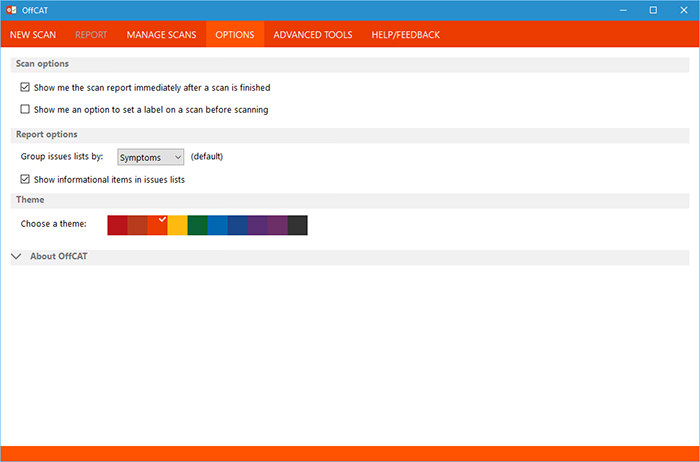


OffCAT pode analisar a instalação do Microsoft Office em uma estação de trabalho, justamente com a configuração da estação, determinando a causa do desempenho ou compatibilidade dos problemas com o Office.

Depois de executada, o CAT 2.2 gera um relatório sobre os aplicativos do Office instalados no computador. Este relatório inclui diversos parâmetros sobre as configurações do Office e detalhes sobre os problemas encontrados.

Para quaisquer problemas listados no relatório da ferramenta, você verá links para artigos correspondentes na Base de Conhecimento da Microsoft com possíveis soluções.


Também é possível salvar o relatório resultante para um arquivo que poderá então ser analisado com a ferramenta instalada em outro computador.

OffCAT consegue gerar relatórios dos problemas detectados, bem como as resoluções. Além de olhar para os erros de configuração comuns e as atualizações pendentes no Office, pode avaliar o sistema operacional e seus controladores. Suporta todas as versões atuais a partir do Windows Vista, bem como as versões do Office a partir de 2007 até 2016.

Uma vez instalado, e em cada corrida, o programa verifica se há atualizações antes de avisar o usuário para verificar um ou mais instalados programas do Office. Você seleciona os programas que você deseja analisar e clique em “Scan Now” para começar. OffCAT corre através de cada programa escolhido, bem como o sistema operacional, procurando quaisquer problemas. OffCAT pode fazer tudo o seguinte:
  • Verificar e corrigir problemas conhecidos nos programas do Office
  • Determinar se o programa Office é up-to-date
  • Analise o seu pasta de calendário para problemas conhecidos, utilizando o Calendário Verificação Tool.
  • Gerar informações detalhadas sobre a instalação do Office com a ferramenta ROIScan.
  • Resolver falhas de conhecidos com detecção de problemas em tempo real
  • Rever informações detalhadas de configuração para Windows, hardware, o usuário, o Instituto e instalação do programa digitalizado, o registro, e muito mais
  • Abra uma anteriormente executado OffCAT varredura no seu computador
  • Importar uma varredura OffCAT de outro computador
  • Abrir artigos mais frequentemente lidos por clientes do Office
  • Atualizar sua instalação OffCAT com novas regras de detecção ou arquivos de aplicativos
  • computadores de digitalização usando uma versão de linha de comando de OffCAT
  • Use o log especializada no Outlook
  • Use pasta de trabalho e documentos analisadores em Excel e Word
  • Enviar feedback para a equipe OffCAT
OffCAT também pode ser executado em uma máquina que tem problemas intermitentes, para que ele possa realizar o registo e detecção de colisão em tempo real para ajudar a determinar qual é o problema, mesmo se você não está lá com o usuário na esperança de detectar o problema antes de clicar OK e dizer-lhe que tem alguma mensagem de erro novamente.

Outro detalhe é que ao CAT 2.2 também possui uma versão baseada em linha de comando que pode ser usada sem intervenção do usuário.

Além de testes esta versão realmente resolve muitos dos problemas encontrados, quer se trate de uma falta de atualização, uma configuração incorreta no registro, ou problema no ambiente como a aceleração de hardware. O OffCAT pode ser usado para corrigir automaticamente os erros que encontramos, em vez de simplesmente direcionar-nos para uma KB dizendo-nos como corrigi-los.

O OffCAT com o ROIScan - Robust Office Inventory Scan uma exploração do inventário, que retorna como uma ferramenta integrada. O ROIScan é um VB script que pode:
  • Avalia a configuração do Office instalado nos computadores dos usuários
  • Obtém dados detalhados sobre a instalação do Office para reproduzir o ambiente do usuário
  • Procura por versões ou configurações incompatíveis do Office
  • Ajuda nas atualizações de software solucionando os problemas do Office e os problemas de instalação.

A ferramenta, que está disponível para download gratuitamente aqui, é compatível com os seguintes sistemas operacionais e versões do Office:
• Windows 10• Windows Vista SP2• Windows 7• Windows 8• Windows 8.1• Windows Server 2008• Windows Server 2008 R2• Windows Server 2012• Windows Server 2012 R2• Microsoft Office 2016 (32 bits e 64 bits, Click-to-run ou instalado via msi)• Microsoft Office 2013 (32 bits e 64 bits, Click-to-run ou instalado via msi)• Microsoft Office 2010 (32 bits e 64 bits)• Microsoft Office 2007


Também é necessário ter o .NET Framework 4.5 ou posterior instalado.


Como instalar o OffCAT
Use o seguinte link para baixar o arquivo OffCAT.msi para a instalação do OffCAT:
 
As etapas seguidas para instalar o OffCAT usando o arquivo OffCAT.msi variam, dependendo da versão do Windows. Use as etapas apropriadas para sua versão do Windows.
  • 10 do Windows, o Windows 8Windows 8.1Windows 7Windows Vista
    1. Inicie a instalação do OffCAT. Para fazer isso, clique em Executar quando for solicitado pelo Microsoft Download Center ou duas vezes no arquivo OffCAT.msi baixado do Microsoft Download Center.
    2. Se você concordar com os termos, selecione aceito os termos do contrato de licençae, em seguida, clique em Avançar.
    3. Na caixa de diálogo Opções adicionais , localize a opção Iniciar o OffCAT no final da instalação . Se você deseja OffCAT para iniciar quando o processo de instalação for concluído, deixe esta opção ativada e, em seguida, clique em Avançar.
      Microsoft Office Configuration Analyzer Tool 2.2 Setup dialog box
    4. Na caixa de diálogo seguinte, clique em instalar para iniciar a instalação do OffCAT.
    5. Se você for solicitado pelo controle de conta de usuário para permitir que o programa faça alterações em seu computador, clique em Sim.

      Observação: Esse aviso geralmente ocorre quando você tiver uma versão anterior do OffCAT instalado. A solicitação ocorre porque o instalador OffCAT requer permissão para desinstalar a versão anterior do OffCAT.
    6. Clique em Concluir para concluir a instalação do OffCAT.

    Na primeira vez que OffCAT é iniciado após a instalação terminar, o ícone de OffCAT na área de notificação o seguinte alerta é exibido.
    Welcome to OffCAT alert

     
  • Windows Server 2012 Windows Server 2008

    Devido aos recursos de segurança incorporados no Windows Server, você precisa instalar o OffCAT em um contexto elevado com as etapas a seguir.
    1. Clique com botão direito no atalho do Prompt de comando e selecione Executar como administrador.
      Command Prompt  - Run as administrator

       
    2. No prompt de comando, altere para a pasta que contém o arquivo OffCAT.msi.
    3. Execute o OffCAT.msi.
    Observação: Se você não seguir estas etapas no Windows Server, você receberá o seguinte erro durante a instalação:
     
    Microsoft Office Configuration Analyzer Tool 2.2 deve ser instalado com permissões elevadas no Windows Server. Reinicie o instalador como administrador.
  • Windows Server com serviços de Terminal

    Se você pretende usar o OffCAT em um ambiente que inclui os serviços de Terminal, use as seguintes etapas para instalar o OffCAT. Essas etapas são necessárias para que OffCAT disponível para cada usuário que faz logon em uma sessão de área de trabalho remota.
    1. Descarregue e salve o OffCAT.msi da Microsoft Download Center em uma pasta no servidor.
    2. Faça logon no servidor como um usuário que seja membro do grupo Administradores local.
    3. Clique em Iniciar, clique em Todos os programas, em Acessóriose, em seguida, clique direito em Prompt de comando.
    4. Clique em Executar como administrador.
    5. No prompt de comando, altere para a pasta que contém OffCAT.msi.
    6. Digite o seguinte comando:
       
      OffCAT.msi AllUsers=1 InstallDir="C:\Program Files (x86)\Microsoft\OffCAT
      Observação: Neste exemplo, o caminho de InstallDir é para um servidor com uma versão de 64 bits do Windows. Para obter uma versão de 32 bits do Windows, use C:\Program Files\Microsoft\OffCAT para o caminho.
    Quando a instalação for concluída, os arquivos OffCAT estão localizados na pasta especificada pelo argumento InstallDir (a partir da linha de comando) e um atalho será exibido no menu Iniciar para todos os usuários que criam uma sessão de área de trabalho remota no servidor.

Como iniciar o OffCAT e gerar um relatório
OffCAT inicial
Para iniciar o OffCAT, siga as etapas apropriadas para sua versão do Windows.
  • Windows 10
    1. Na caixa de pesquisa da web e do Windows , digite OffCAT.
      Windows box search - OffCAT

       
    2. Selecione OffCAT - analisador de configuração do Office nos resultados da pesquisa.
  • Windows 8.1Windows 8
    1. Clique em Iniciar.
    2. Tipo OffCAT.
    3. Nos resultados da pesquisa, clique no link para a Ferramenta do analisador de configuração do Microsoft Office.
      Search results - Microsoft Office Configuration Analyzer Tool


      Dica: Se você deseja fixar o ícone de OffCAT sua página inicial ou na barra de tarefas, clique com botão direito no atalho da Ferramenta do analisador de configuração do Microsoft Office e, em seguida, selecione uma das opções 'Incluir'.
      Microsoft Office Configuration Analyzer Tool - Pin options
  • O Windows 7Windows Vista
    1. Clique em Iniciar.
    2. No menu Iniciar , clique em Ferramenta do analisador de configuração do Microsoft Office.
      Start menu - Microsoft Office Configuration Analyzer Tool


Gerando uma varredura de OffCAT
Depois de iniciar o OffCAT, siga estas etapas para gerar um relatório de OffCAT para um programa do Office:
  1. Na página nova DIGITALIZAÇÃO, selecione o programa do Office que você deseja digitalizar.

    A screen shot a seguir mostra o Outlook como o programa selecionado.
    OffCAT - New Scan page


    Para ver todos os programas do Office instalados atualmente, clique em mais aplicativos.
    OffCAT - More applications

     
  2. Click Scan.
    OffCAT - Scan button


    Observação: O controle de digitalização preenche com cor (com base em sua cor de tema OffCAT) quando você tem um programa selecionado e passar o mouse sobre o controle de digitalização .
  3. Aguarde o processo de digitalização concluir.
    OffCAT - Scanning progress dialog

     
  4. Examine a lista dos problemas identificados durante o exame.
    OffCAT - Report page

     
  5. Leia a descrição detalhada de qualquer problema no painel de leitura na Descrição do problema e da solução.
    OffCAT - Solution and Issue Description reading pane

     
  6. Clique no link clique aqui para ver as soluções on-line possíveis para esse problema no painel de leitura para ver as etapas para resolver o problema selecionado.
    OffCAT - Solution and Issue Description reading pane - Click here to see possible online solutions to this issue link

     
  7. Alguns problemas também incluem um link na parte superior do painel de Descrição do problema e a solução Corrigir para mim .
    OffCAT - Solution and Issue Description reading pane - Fix it for me link


    Quando você clicar no link Corrigir para mim , o OffCAT faz as alterações necessárias no registro para corrigir esse problema.

    Observação: Quando você clica em Corrigir para mim, as alterações feitas pelo OffCAT são as mesmas alterações que são fornecidas no artigo referenciado pelo link clique aqui para ver as soluções on-line possíveis para esse problema . As alterações podem ser desfeitas, como mostrado na screen shot a seguir.
    OffCAT - Solution and Issue Description reading pane - Issue fixed. Click to undo link


Deixe seus comentários, compartilhe este artigo!


⬛◼◾▪ Social Media ▪◾◼⬛
• FACEBOOK • TWITTER • INSTAGRAM • TUMBLR • GOOGLE+ • LINKEDIN • PINTEREST

⬛◼◾▪ Blogs ▪◾◼⬛ 

⬛◼◾▪ CONTATO ▪

VBA Excel - Manipulando as linhas e colunas


Conditionally Deleting Rows
Delete Cells/Rows in Range, based on empty cells

Delete Empty Rows

Delete Excel Rows Based on a Specified Condition or Criteria
Delete Row if a specific value exist
Delete Row if cell contains
Delete Row in a range
Delete Rows In Excel
Delete Rows and columns using VBA in Microsoft Excel
Delete entire ROW if a cell contains a phrase
Deleting Empty Rows
Deleting Rows
Excel Automatically Delete Rows that contain a certain word
Excel VBA Blank row deletion in Excel using methods other than loops
Excel blank row deletion?
How To Delete Rows
Macro for deleting Row with condition
Macro to delete Rows in excel?
Macro to remove blank cells
Remove Blank Rows
VBA Delete Entire Row if Contains Certain Text
VBA Delete Excel Rows Based on Certain Date

Entre todas as técnicas de VBA, esta é uma das melhores. já tive a oportunidade de disponibilizar aqui outros modos de como identificar qual é a última linha (ou o último registro) numa planilha de dados.

Para ser breve e suscinto, as outras técnicas volta e meia eram falhas devido a "dirty area".

Depois de algum tempo alguns programadores acharam a melhor técnica para identificarmos a última ocorrência sem falhas. O exemplo abaixo é uma variante da técnica ensinada pelo Excel MVP, Bob Umlas. Testem naquelas bases de dados mais "parrudas", com grandes quantidades de dados, acima de 100.000 linhas e vejam o excelente resultado.


CÓDIGO: 
Function LCell(ws As Worksheet) As Range
  Dim LRow&, LCol%

  On Error Resume Next

  With ws
    Let LRow& = .Cells.Find(What:="*", SearchDirection:=xlPrevious, SearchOrder:=xlByRows).Row
    Let LCol%   = .Cells.Find(What:="*", SearchDirection:=xlPrevious,  SearchOrder:=xlByColumns).Column
  End With

  Set LCell = ws.Cells(LRow&, LCol%)
End Function

Usando esta função:
A função LCell demonstrada aqui não poderá ser utilizada diretamente em uma planilha, mas poderá ser evocada a partir de outro procedimento VBA. Implemente o código como abaixo:


CÓDIGO: 
Sub Identifica()
   MsgBox LCell(Sheet1).Row
End Sub

Outra contribuição interessante é essa cuja a função retorna diretamente o número da última linha, inclusive para uma célula de planilha, contribuição do Adilson Soledade no Fórum da Info, num tópico que iniciei por lá:


CÓDIGO: 
Function LRow(Ref As Range) As Integer
    Dim ws As Worksheet
    On Error Resume Next
    Set ws = Ref.Parent
    LRow = ws.Cells.Find(What:="*", SearchDirection:=xlPrevious, SearchOrder:=xlByRows).Row
End Function


Muitas e muitas vezes, vejo postado neste e em outros diversos fóruns ao redor do mundo e na WEB 2.0, pessoas pedindo uma macro para excluir todas as linhas em branco ou todas as linhas duplicadas de uma série de linhas em uma planilha. Aqui tem três códigos: Bernardes_DeleteBlankRows, Bernardes_DeleteRowOnCell, e Bernardes_DeleteDuplicateRows, que fazem isso.

Lembre-se, estas macros apagam linhas inteiras de sua planilha, não excluem células individuais.


Excluindo linhas em branco

O código
Bernardes_DeleteBlankRows descrito a seguir irá apagar todas as linhas em branco na planilha especificada pela WorksheetName parâmetro. Se este parâmetro for omitido, a planilha ativa será utilizada. O procedimento apagará as linhas que estiverem totalmente em branco ou contiverem células cujo o conteúdo seja apenas um único apóstrofe (caracter que controla a formatação). O procedimento exige a função IsRowClear, mostrada após o procedimento Bernardes_DeleteBlankRows

Não apagará as linhas que contém fórmulas, mesmo que a fórmula retorne um valor vazio. A função não excluirá as linhas precedentes de uma fórmula em uma célula se as linhas precedentes tiverem menor número de linhas que a linha. No entanto, se uma fórmula referir-se a uma série de linhas com números mais altos do que as células que contém a fórmula, e as linhas forem totalmente em branco, as linhas referenciadas pela fórmula serão excluídas. Portanto, a referência da fórmula pode ser alterada nas linhas acima da fórmula excluída.


CÓDIGO:

Sub Bernardes_DeleteBlankRows(Optional WorksheetName As Variant)
' This function will delete all blank rows on the worksheet
' named by WorksheetName. This will delete rows that are
' completely blank (every cell = vbNullString) or that have
' cells that contain only an apostrophe (special Text control
' character).
' The code will look at each cell that contains a formula,
' then look at the precedents of that formula, and will not
' delete rows that are a precedent to a formula. This will
' prevent deleting precedents of a formula where those
' precedents are in lower numbered rows than the formula
' (e.g., formula in A10 references A1:A5). If a formula
' references cell that are below (higher row number) the
' last used row (e.g, formula in A10 reference A20:A30 and
' last used row is A15), the refences in the formula will
' be changed due to the deletion of rows above the formula.
'

Dim RefColl As Collection
Dim RowNum As Long
Dim Prec As Range
Dim Rng As Range
Dim DeleteRange As Range
Dim LastRow As Long
Dim FormulaCells As Range
Dim Test As Long
Dim WS As Worksheet
Dim PrecCell As Range

If IsMissing(WorksheetName) = True Then
    Set WS = ActiveSheet
Else
    On Error Resume Next
    Set WS = ActiveWorkbook.Worksheets(WorksheetName)
    If Err.Number <> 0 Then
        '''''''''''''''''''''''''''''''
        ' Invalid worksheet name.
        '''''''''''''''''''''''''''''''
        Exit Sub
    End If
End If
    

If Application.WorksheetFunction.CountA(WS.UsedRange.Cells) = 0 Then
    ''''''''''''''''''''''''''''''
    ' Worksheet is blank. Get Out.
    ''''''''''''''''''''''''''''''
    Exit Sub
End If

''''''''''''''''''''''''''''''''''''''
' Find the last used cell on the
' worksheet.
''''''''''''''''''''''''''''''''''''''
Set Rng = WS.Cells.Find(what:="*", after:=WS.Cells(WS.Rows.Count, WS.Columns.Count), lookat:=xlPart, _
    searchorder:=xlByColumns, searchdirection:=xlPrevious, MatchCase:=False)

LastRow = Rng.Row

Set RefColl = New Collection

'''''''''''''''''''''''''''''''''''''
' We go from bottom to top to keep
' the references intact, preventing
' #REF errors.
'''''''''''''''''''''''''''''''''''''
For RowNum = LastRow To 1 Step -1
    Set FormulaCells = Nothing
    If Application.WorksheetFunction.CountA(WS.Rows(RowNum)) = 0 Then
        ''''''''''''''''''''''''''''''''''''
        ' There are no non-blank cells in
        ' row R. See if R is in the RefColl
        ' reference Collection. If not,
        ' add row R to the DeleteRange.
        ''''''''''''''''''''''''''''''''''''
        On Error Resume Next
        Test = RefColl(CStr(RowNum))
        If Err.Number <> 0 Then
            ''''''''''''''''''''''''''
            ' R is not in the RefColl
            ' collection. Add it to
            ' the DeleteRange variable.
            ''''''''''''''''''''''''''
            If DeleteRange Is Nothing Then
                Set DeleteRange = WS.Rows(RowNum)
            Else
                Set DeleteRange = Application.Union(DeleteRange, WS.Rows(RowNum))
            End If
        Else
            ''''''''''''''''''''''''''
            ' R is in the collection.
            ' Do nothing.
            ''''''''''''''''''''''''''
        End If
        On Error GoTo 0
        Err.Clear
    Else
        '''''''''''''''''''''''''''''''''''''
        ' CountA > 0. Find the cells
        ' containing formula, and for
        ' each cell with a formula, find
        ' its precedents. Add the row number
        ' of each precedent to the RefColl
        ' collection.
        '''''''''''''''''''''''''''''''''''''
        If IsRowClear(RowNum:=RowNum) = True Then
            '''''''''''''''''''''''''''''''''
            ' Row contains nothing but blank
            ' cells or cells with only an
            ' apostrophe. Cells that contain
            ' only an apostrophe are counted
            ' by CountA, so we use IsRowClear
            ' to test for only apostrophes.
            ' Test if this row is in the
            ' RefColl collection. If it is
            ' not in the collection, add it
            ' to the DeleteRange.
            '''''''''''''''''''''''''''''''''
            On Error Resume Next
            Test = RefColl(CStr(RowNum))
            If Err.Number = 0 Then
                ''''''''''''''''''''''''''''''''''''''
                ' Row exists in RefColl. That means
                ' a formula is referencing this row.
                ' Do not delete the row.
                ''''''''''''''''''''''''''''''''''''''
            Else
                If DeleteRange Is Nothing Then
                    Set DeleteRange = WS.Rows(RowNum)
                Else
                    Set DeleteRange = Application.Union(DeleteRange, WS.Rows(RowNum))
                End If
            End If
        Else
            On Error Resume Next
            Set FormulaCells = Nothing
            Set FormulaCells = WS.Rows(RowNum).SpecialCells(xlCellTypeFormulas)
            On Error GoTo 0
            If FormulaCells Is Nothing Then
                '''''''''''''''''''''''''
                ' No formulas found. Do
                ' nothing.
                '''''''''''''''''''''''''
            Else
                '''''''''''''''''''''''''''''''''''''''''''''''''''
                ' Formulas found. Loop through the formula
                ' cells, and for each cell, find its precedents
                ' and add the row number of each precedent cell
                ' to the RefColl collection.
                '''''''''''''''''''''''''''''''''''''''''''''''''''
                On Error Resume Next
                For Each Rng In FormulaCells.Cells
                    For Each Prec In Rng.Precedents.Cells
                        RefColl.Add Item:=Prec.Row, key:=CStr(Prec.Row)
                    Next Prec
                Next Rng
                On Error GoTo 0
            End If
        End If
        
    End If
    
    '''''''''''''''''''''''''
    ' Go to the next row,
    ' moving upwards.
    '''''''''''''''''''''''''
Next RowNum


''''''''''''''''''''''''''''''''''''''''''
' If we have rows to delete, delete them.
''''''''''''''''''''''''''''''''''''''''''

If Not DeleteRange Is Nothing Then
    DeleteRange.EntireRow.Delete shift:=xlShiftUp
End If

End Sub
Function IsRowClear(RowNum As Long) As Boolean
''''''''''''''''''''''''''''''''''''''''''''''''''
' IsRowClear
' This procedure returns True if all the cells
' in the row specified by RowNum as empty or
' contains only a "'" character. It returns False
' if the row contains only data or formulas.
''''''''''''''''''''''''''''''''''''''''''''''''''
Dim ColNdx As Long
Dim Rng As Range
ColNdx = 1
Set Rng = Cells(RowNum, ColNdx)
Do Until ColNdx = Columns.Count
    If (Rng.HasFormula = True) Or (Rng.Value <> vbNullString) Then
        IsRowClear = False
        Exit Function
    End If
    Set Rng = Cells(RowNum, ColNdx).End(xlToRight)
    ColNdx = Rng.Column
Loop

IsRowClear = True

End Function


Este código, Bernardes_DeleteBlankRows, excluirá uma linha, se toda a linha estiver em branco. Apagará a linha inteira se uma célula na coluna especificada estiver em branco. Somente a coluna marcada, outras são ignoradas.

CÓDIGO:

Public Sub Bernardes_DeleteRowOnCell() 

         On Error Resume Next 

         Selection.SpecialCells (xlCellTypeBlanks). EntireRow.Delete 

         ActiveSheet.UsedRange 

End Sub


Para usar este código, selecione um intervalo de células por colunas e, em seguida, execute o código. Se a célula na coluna estiver em branco, a linha inteira será excluída. Para processar toda a coluna, clique no cabeçalho da coluna para selecionar a coluna inteira.

Este código eliminará as linhas duplicadas em um intervalo. Para usar, selecione uma coluna como intervalo de células, que compreende o intervalo de linhas duplicadas a serem excluídas. Somente a coluna selecionada é usada para comparação. 


CÓDIGO: 

Sub Bernardes_DeleteDuplicateRows Pública () 
''''''''''''''''''''''''''''''''''''''''''''' '''''''''''''''''''''''''''''''' 
'DeleteDuplicateRows 
"Isto irá apagar registros duplicados, com base na coluna ativa. Ou seja, 
"se o mesmo valor é encontrado mais de uma vez na coluna activa, mas todos 
"os primeiros (linha número mais baixo) serão excluídos. 

'Para executar a macro, selecione a coluna inteira que você deseja escanear 
'duplica e executar este procedimento. 
'''''''''''''''''''''''''''''''''''''''''''' '''''''''''''''''''''''''''''''''' 

R Dim As Long 
Dim N Long 
V Variant Dim 
Dim Rng Gama 

On Error GoTo EndMacro 
Application.ScreenUpdating = False 
Application.Calculation = xlCalculationManual 


Set Rng = Application.Intersect (ActiveSheet.UsedRange, _ 
ActiveSheet.Columns (ActiveCell.Column)) 

Application.StatusBar = "Processamento de Linha:" & Format (Rng.Row , "#,## 0 ") 

N = 0 
para R = Rng.Rows.Count To 2 Step -1 
Se Mod R 500 = 0 Then 
Application.StatusBar = "Linha de processamento:" & Format (R ", # # 0 ") 
End If 

= Rng.Cells (R, 1). Valor V 
'''''''''''''''''''''''''''''''' ''''''''''''''''''''''''''''''''''''''''''' 
Nota "que COUNTIF obras estranhamente com uma variante que é igual a vbNullString. 
" Ao invés de passar na variante, você precisa passar vbNullString explicitamente. 
''''''''''''''''''''''''''''''''''' '''''''''''''''''''''''''''''''''''''''' 
Se V = vbNullString Então 
Se Application.WorksheetFunction. CONT.SE (Rng.Columns (1), vbNullString)> 1 Então 
Rng.Rows (R). EntireRow.Delete 
N = N + 1 
End If 
Else 
Se Application.WorksheetFunction.CountIf (Rng.Columns (1), V)> 1 Então, 
(R). Rng.Rows EntireRow.Delete 
N = N + 1 
End If 
End If 
Next R 

EndMacro: 

Application.StatusBar = False 
Application.ScreenUpdating = True 
Application.Calculation = xlCalculationAutomatic 
MsgBox "Duplicar linhas excluídas:" & CStr (N ) 

End Sub

Inspiration:
André Luiz Bernardes

TagsVBA, dummy, dummies, resume, main, articles, posts

diHITT - Notícias
