Propósito

✔ Programação GLOBAL® - Quaisquer soluções e/ou desenvolvimento de aplicações pessoais, ou da empresa, que não constem neste Blog devem ser tratados como consultoria freelance. Queiram contatar-nos: brazilsalesforceeffectiveness@gmail.com | ESTE BLOG NÃO SE RESPONSABILIZA POR QUAISQUER DANOS PROVENIENTES DO USO DOS CÓDIGOS AQUI POSTADOS EM APLICAÇÕES PESSOAIS OU DE TERCEIROS.

.: Vitrine

Carregando artigos...

Views

Mostrando postagens com marcador dummy. Mostrar todas as postagens

VBA Excel - Juntando distintas planilhas - Combine worksheets in Excel and Kill all excel objects

Inline image 1

Quando estamos trabalhando com várias planilhas, não raramente centenas delas, e precisamos elaborar uma análise, um relatório, importá-las para uma base de dados, etc...Tudo isso seria mais fácil se ao invés de termos centenas de arquivos, tivéssemos acesso a somente uma planilha contendo os dados de todas as demais. Sim, meus caros, nos pouparia muito tempo. E como sempre nos vem a pergunta: Como?

Segue:

Sub CopyFromWorksheets()
Dim wrk As Workbook
Dim sht As Worksheet
Dim trg As Worksheet
Dim rng As Range
Dim colCount As Long
'Dim sheetDelimiter As String
' Creates excel app object
Set objExcel = CreateObject("Excel.Application")
   
' Makes the excel invisible
objExcel.Visible = False
' Supress all display alerts
objExcel.DisplayAlerts = False
' Gets the complete path of the active excel sheet
strExcelFilePath = ActiveWorkbook.FullName
  
' Opens the excel file
Set objWorkbook = objExcel.Workbooks.Open(Trim(strExcelFilePath))

Set objWorkSheet = objWorkbook.Worksheets("Merge")
objWorkSheet.Activate
' Gets the count of column
Set objRange = objWorkbook.Worksheets("Merge")
numRowsCount = objRange.Evaluate("COUNTA(A1:A100)")
Worksheets("Merge").Activate
'sheetDelimiter = "######"
Set wrk = ActiveWorkbook 'Working in active workbook
For Each sht In wrk.Worksheets
If sht.Name = "Consolidated Backlog" Then
MsgBox "There is a worksheet called as 'Consolidated Backlog'." & vbCrLf & _
"Please remove or rename this worksheet since 'Consolidated Backlog' would be" & _
"the name of the result worksheet of this process.", vbOKOnly + vbExclamation, "Error"
Exit Sub
End If
Next sht
Application.ScreenUpdating = False
Set trg = wrk.Worksheets.Add(After:=wrk.Worksheets(wrk.Worksheets.Count))
trg.Name = "Consolidated Backlog"
'Get column headers from the first worksheet
'Column count first
Set sht = wrk.Worksheets(1)
colCount = 30

For cntLoop = 1 To numRowsCount
     strSheetName = Trim(UCase(objExcel.Cells(cntLoop, 1).Value))
     If Trim(strSheetName) = "" Then
        Exit For
     End If
     If Trim(strSheetName) = "SHEET NAMES" Then
       GoTo Continue
     End If
     For Each sht In wrk.Worksheets
        'If worksheet in loop is the last one, stop execution (it is Master worksheet)
        If sht.Index = wrk.Worksheets.Count Then Exit For
        If strSheetName = UCase(sht.Name) Then
            'Delimits the copied sheets with a string in a new row
            With trg.Cells(1, 1).Resize(1, colCount)
                .Value = sht.Cells(1, 1).Resize(1, colCount).Value
                 'Set font as bold
                .Font.Bold = True
            End With
            
            trg.Cells(Rows.Count, 1).End(xlUp).Offset(1).Resize(1, 1).Value = sheetDelimiter
            Set rng = sht.Range(sht.Cells(2, 1), sht.Cells(Rows.Count, 1).End(xlUp).Resize(, colCount))
            rng.Copy trg.Cells(Rows.Count, 1).End(xlUp).Offset(1)
            'Set objRange = sht.Range("A1").EntireColumn
            'objRange.Insert (xlShiftToRight)
            'sht.Range("A1") = sht.Name
        End If
    Next sht
Continue:
Next
objExcel.Quit
Set objWorkbook = Nothing
Set objExcel = Nothing
Set sht = Nothing
Set objWorkSheet = Nothing
Set objRange = Nothing
Set trg = Nothing
Set rng = Nothing
Application.ScreenUpdating = True
'create WMI object instance
Set objWMI = GetObject("winmgmts:")
If Not IsNull(objWMI) Then
'create object collection of Win32 processes
Set objProcList = objWMI.InstancesOf("win32_process")
For Each objProc In objProcList 'iterate through enumerated
If UCase(objProc.Name) = UCase(procName) Then
objProc.Terminate (0)
End If
Next
End If
Set objProcList = Nothing
Set objWMI = Nothing

End Sub

Reference:

Aditya Kalra

Inspiration:
André Luiz Bernardes

TagsVBA, Tips, dummy, dummies, row, last, cell, célula, dirty area, detect, detectar

VBA Excel - Detectar a última Célula da Planilha - Detecting a last cell


Esse código é para iniciantes faixas brancas: Como identificar a última célula e portanto a última linha da planilha.

Planilhas constantemente manipuláveis, cujos os dados não são conexões em bases de dados, mas dados colados através de CTRL + V, tendem a deixar dirty areas. Estas acabam por dificultar a detecção da última célula. O exemplo abaixo é uma técnica para teste naquelas bases de dados enormes, com grandes quantidades de dados, acima de 100.000 linhas, as quais devem dar constantes dores de cabeça àqueles que ainda não dominam as técnicas de conexão do MS Excel com o MS Access.
CÓDIGO: 
Function LCell(ws As Worksheet) As Range
  Dim LRow&, LCol%

  On Error Resume Next

  With ws
    Let LRow& = .Cells.Find(What:="*", SearchDirection:=xlPrevious, SearchOrder:=xlByRows).Row
    Let LCol%   = .Cells.Find(What:="*", SearchDirection:=xlPrevious,  SearchOrder:=xlByColumns).Column
  End With

  Set LCell = ws.Cells(LRow&, LCol%)
End Function

Usando esta função:
A função LCell demonstrada aqui não pode ser usada diretamente na planilha, mas pode ser evocada a partir de outra SUB VBA, implemente o código conforme demonstrado abaixo:


CÓDIGO: 
Sub Identifica()
   MsgBox LCell(Sheet1).Row
End Sub

Ahhh, e sempre se pode melhorar:

Function LRow (Rg as Range) As Long
    Dim ix As Long

    Let ix = rg.parent.UsedRange.Row - 1 + rg.parent.UsedRange.Rows.Count 
    Let LRow = ix 
End Function

Reference:

Bob Umlas

Inspiration:
André Luiz Bernardes

TagsVBA, Tips, dummy, dummies, row, last, cell, célula, dirty area, detect, detectar

VBA Tips - Interface de Desenvolvimento do VBA - VBE Visual Basic Editor

Inline image 1
Sim, é muito, mas muito básico...Mas necessário...

Para começar a escrever códigos VBA é necessário que conheça a interface de desenvolvimento.

Para acessar O VBE clique em 'Desenvolvedor' e depois clique no botão Visual Basic ou simplemeste pressione as teclas [ALT] + [F11] simultaneamente.

Inline image 2

O VBE possue 3 diferentes painéis:

Projeto

Propriedades

Área de Codificação

Inline image 3

Projeto: Neste painel podemos navegar por todos os elementos como os formulários, módulos classes, ... Perceba que o VBA considera cada planilha aberta como um projeto.

Como padrão o VBE agrupa objetos semelhantes dentro da mesma pasta.

Microsoft Excel Objetos: Toda planilha numa pasta de trabalho é considerado um objeto.

Formulários: A pasta formulários armazena os formulários adicionados ao projeto.

Módulos: Um módulo é um container que armazena todos os procedimentos e funcionalidades que escrevemos. Antes de começar a escrever os códigos, iniciamos inserindo um módulo.

Módulos de Classe: Módulos de classe são um tipo especial de módulo que nos permite criar os nossos próprios objetos.

Perceba que no canto superior esquerdo do painel Projeto existem 3 botões: Exibir código, Exibir Objeto e Alternar pastas.

O botão Exibir código mostra o código relacionado ao objeto selecionado no painel Projeto.

O botão Exibir Objeto acessa o objeto selecionado. Por exemplo se selecionarmos uma planilha e clicarmos no painel do Projeto e em ver objeto seremos levados automaticamente para a respectiva planilha.

O botão Alternar pastas muda a maneira como os objetos são apresentados na janela do projeto, agrupados em pastas, ou não.

É interessante perceber que se estivermos com mais de uma planilha aberta e arrastarmos Módulos, Formulários, Classes entre eles, estes são copiados automaticamente. Isso certamente economiza muito o nosso tempo.

Inline image 4

Propriedades: No Painel de Propriedades podemos alterar uma série de características dos Objetos ou Formulários. Esse painel muda de contexto de acordo com a seleção ou enquanto desenhamos um formulário as propriedades exibidas são relacionadas ao objeto manuseado no momento.

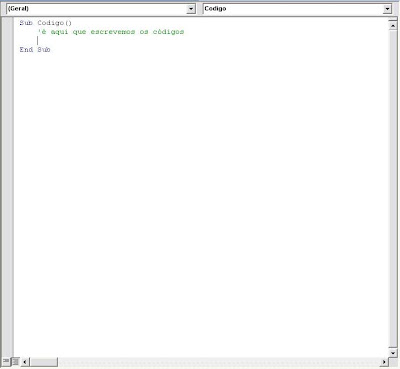
Código: A maior área é preparada para que escrevamos os nossos  códigos e/ou criemos os nossos formulários.

A área maior é onde você vai escrever seus códigos ou criar seus formulários, não tenho muito a dizer sobre ela agora, mas você vai utilizá-la e muito, em breve.

Se você ainda não sabe como inserir formulários ou módulos nos seus projetos de VBA, isso é muito tranqüilo. clique sobre o VBAProject, botão direito e insirta o objeto que desejar, é bem intuitivo. Explore bem a janela do VBE.

Inline image 5

Reference:
ExcelVBA2007.BlogSpot
Inspiration:

TagsVBA, dummy, VBE, tips, interface

diHITT - Notícias